Jarang yang Tahu! 7 Fitur Rahasia iPadOS 2026 Ini Bikin iPad Kamu Secanggih MacBook
- id.pinterest.com
VIVATechno – Memasuki pertengahan tahun 2026, Apple terus menyempurnakan ekosistem iPadOS untuk mempersempit jarak antara tablet dan laptop.
Sayangnya, mayoritas pengguna iPad masih menggunakan perangkat mereka hanya untuk sekadar menonton streaming atau bermain game ringan.
Padahal, ada segudang fitur tersembunyi yang bisa mengubah iPad kamu menjadi mesin produktivitas sekuat Mac.
Berikut adalah rangkuman trik dan fitur rahasia iPadOS 2026 yang wajib kamu aktifkan sekarang juga untuk mendongkrak produktivitas harianmu:
1. Kuasai Kembali Multitasking: Slide Over & Window Tiling
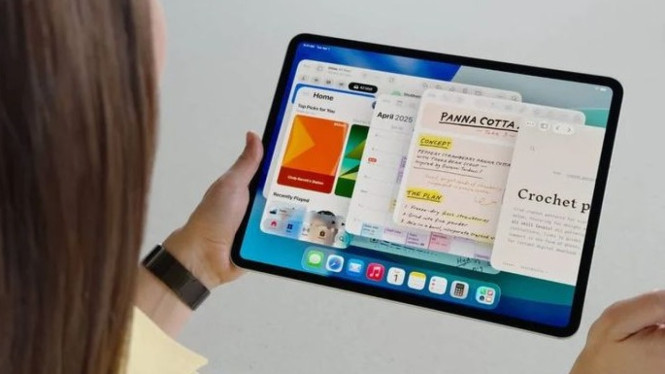
Fitur Slide Over sempat diabaikan, namun kini menjadi pilar penting multitasking. Kamu bisa memunculkan jendela aplikasi melayang seukuran iPhone di atas aplikasi utama hanya dengan menggeser dock ke atas.
Selain itu, jika kamu ingin layar terbagi rata secara presisi, cukup arahkan kursor ke tombol hijau di pojok kiri atas jendela (mirip di macOS) untuk membagi layar menjadi empat kuadran sama besar secara instan.
Shortcut Esensial:
- Command + Tab: Berpindah antar aplikasi secepat di Mac.
- Globe + F: Mengubah aplikasi apa pun ke mode full-screen seketika.
2. Bersihkan Home Screen & Kunci Aplikasi Sensitif (Face ID)
Bosan dengan tampilan Home Screen yang berantakan setelah mengunduh aplikasi baru? Masuk ke Settings > Home Screen & App Library, lalu ubah pengaturan agar aplikasi baru yang diunduh hanya masuk ke App Library.
Dengan begitu, kamu bisa memilih secara manual aplikasi apa saja yang layak tampil di halaman utama.
Untuk privasi ekstra, iPadOS kini mengizinkan kamu mengunci aplikasi sensitif. Cukup tekan lama pada ikon aplikasi, pilih Options, lalu aktifkan Require Face ID.
Aplikasi tersebut tidak hanya terkunci, tetapi juga akan disembunyikan dari hasil pencarian dan notifikasi.
3. Kustomisasi File Manager ala Mac
Aplikasi Files di iPad sering kali diremehkan. Di tahun 2026 ini, kamu bisa melakukan kustomisasi mendalam:
- Folder di Dock: Tarik folder favorit (seperti folder Downloads) langsung ke Dock untuk akses satu ketukan.
- Warna & Ikon Folder: Klik kanan atau tekan lama folder untuk mengubah warna dan ikonnya agar manajemen proyek jadi lebih visual.
- Ubah Default App: Tekan lama sebuah dokumen, pilih Get Info, dan kamu bisa menentukan aplikasi pihak ketiga mana yang menjadi peluncur utama (misalnya membuka PDF langsung di Adobe Acrobat, bukan Preview).
4. Trik Jenius Apple Pencil Pro & Scribble
Jika kamu menggunakan Apple Pencil Pro, maksimalkan fitur Squeeze Gesture. Melalui menu pengaturan, kamu bisa mengubah fungsi remasan ini untuk memicu Shortcuts ekstrim, seperti langsung membuka obrolan dengan AI Assistant (Claude/ChatGPT).
Jangan lupa manfaatkan fitur Scribble. Kamu bisa menulis langsung di kolom pencarian Safari menggunakan pensil tanpa perlu memunculkan keyboard virtual.
Butuh membuat bagan? Cukup gambar bentuk coretan kasar (lingkaran atau persegi) dan tahan ujung pensil di akhir goresan; iPad akan otomatis mengubahnya menjadi bentuk geometris yang sempurna.
5. Fitur Unik "Live Text" dari Screenshot
Mengambil screenshot kini jauh lebih mudah. Cukup usap jari atau Apple Pencil dari pojok kiri bawah layar ke arah tengah.
- Trik cerdasnya: jika kamu sedang menonton video yang menampilkan QR Code, lakukan screenshot pada bingkai tersebut, ketuk tombol Live Text di pojok hasil tangkapan layar, dan kamu bisa langsung mengeklik tautan QR Code tersebut tanpa perlu meminjam HP orang lain untuk memindainya.
6. Magic Copy-Paste Lintas Perangkat
Jika kamu berada di dalam ekosistem Apple, fitur ini terasa seperti sihir. Pastikan iPhone dan iPad kamu menggunakan Apple ID yang sama dan berdekatan.
Lakukan cubitan tiga jari (three-finger pinch) pada foto atau teks di iPhone untuk menyalin, lalu lakukan gerakan melepas tiga jari (three-finger drop) di atas layar iPad. File tersebut akan berpindah seketika tanpa perlu AirDrop.
iPad bukan lagi sekadar iPhone berlayar besar. Dengan mengoptimalkan kombinasi multitasking, kustomisasi ekosistem, dan gestur Apple Pencil, perangkat ini siap menjadi pendamping kerja yang sangat dandan di tahun 2026.*