Cara Rekam Layar dan Suara di iPhone dengan Mudah
- YouTube
VIVATechno – Mungkin kamu sudah sering mengambil screenshot di iPhone, tapi pernahkah mencoba screen recording?
Fitur ini sangat berguna untuk berbagai keperluan, dari menjelaskan pengaturan ke teman, menyimpan video yang tak bisa diunduh, hingga dokumentasi cepat.
Untungnya, Apple sudah menyediakan fitur perekam layar bawaan yang sangat mudah digunakan.
Ikuti langkah-langkah berikut untuk mulai merekam layar iPhone kamu.
1. Tambahkan Tombol Screen Recording ke Control Center
Sebelum merekam, pastikan tombolnya muncul di Control Center.
Jika kamu sudah melihat ikon lingkaran dengan titik di tengah saat membuka Control Center (dengan swipe dari pojok kanan atas), kamu bisa lanjut ke langkah berikutnya.
Jika belum, ikuti langkah ini:
- Buka Settings > Control Center
- Scroll ke bawah dan cari Screen Recording
- Tap tombol + untuk menambahkannya
Kamu juga bisa mengatur posisi tombol di Control Center sesuai keinginan.
2. Buka Control Center dan Mulai Merekam
Setelah tombolnya tersedia, proses merekam jadi sangat mudah.
- Buka Control Center
- Tap ikon Screen Recording
- Akan muncul hitungan mundur 3 detik sebelum perekaman dimulai
- Gunakan waktu itu untuk menutup Control Center dan menuju layar yang ingin direkam
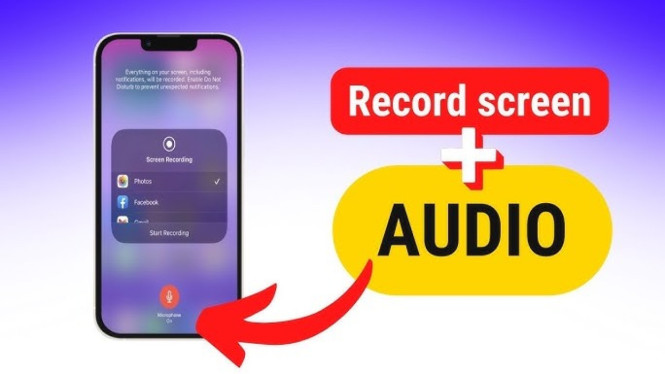
Jika kamu ingin merekam suara dari mikrofon:
- Tekan dan tahan ikon screen recording di Control Center
- Tap ikon Microphone hingga menyala (Mic On)
Saat perekaman aktif, kamu akan melihat titik merah di ikon perekam dan area jam akan dikelilingi bar merah.
Semua yang muncul di layar akan direkam, termasuk suara, notifikasi, dan aktivitas kamu.
3. Akhiri Rekaman Saat Sudah Selesai
Ada dua cara untuk menghentikan rekaman:
- Tap status bar merah di bagian atas layar, lalu pilih Stop
- Atau kembali ke Control Center dan tap ikon Record yang sedang aktif
Hasil rekaman akan otomatis disimpan di aplikasi Photos, tepatnya di folder Recents atau Screen Recordings.
Kamu juga bisa:
- Menonton ulang
- Memangkas bagian awal atau akhir video
- Membagikannya langsung ke teman, media sosial, atau aplikasi lain
Apa Saja yang Bisa Direkam?
Perekam layar akan menangkap semua tampilan dan suara di layar, seperti video, ketukan layar, notifikasi, pop-up, bahkan suara dari aplikasi, jika fitur mikrofon diaktifkan.
Kenapa Ada Aplikasi yang Tidak Bisa Direkam?
Beberapa aplikasi, terutama yang berisi konten berhak cipta (misalnya layanan streaming), melindungi tayangannya agar tidak bisa direkam.
Jika rekamanmu hanya menampilkan layar hitam, kemungkinan besar ini penyebabnya.
Bisa Digunakan Saat Mirroring?
Sayangnya tidak. iOS tidak mengizinkan perekaman layar saat kamu sedang melakukan mirroring layar via AirPlay atau alat sejenis.
Suara Tidak Terekam?
Coba langkah ini:
- Buka Control Center
- Tekan dan tahan ikon screen recording
- Aktifkan mikrofon dengan tap ikon Microphone
Jika tetap tidak muncul suara, restart iPhone kamu dan coba ulangi prosesnya.
Bisa Diedit dan Dibagikan?
Tentu bisa. Setelah selesai merekam:
- Buka video di aplikasi Photos
- Tap tombol Edit (ikon slider)
- Gunakan slider untuk memotong bagian yang tidak diinginkan
- Tap Done untuk menyimpan hasil edit
Untuk membagikannya:
- Tap ikon Share (kotak dengan panah)
- Pilih opsi seperti AirDrop, iMessage, WhatsApp, atau aplikasi lainnya