Setting Bawaan iPad yang Wajib Diubah Biar Makin Maksimal, Cek Sekarang
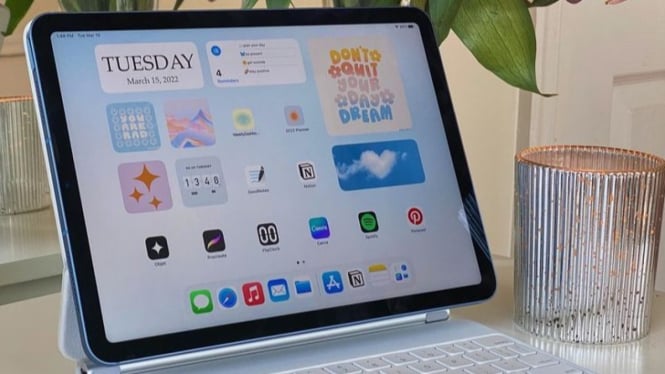
- id.pinterest.com
VIVA Techno – Beli iPad baru tapi bingung mau setting apa aja biar lebih nyaman dipake? Setting bawaan iPad sebenarnya udah bagus tapi ada beberapa yang perlu diubah. Optimasi sederhana bisa bikin pengalaman pakai iPad jadi jauh lebih maksimal dan produktif.
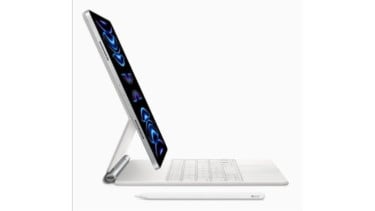
iPad Pro M4, iPad Air M2, sampai iPad Mini punya setting yang kurang lebih sama. Tips berikut ini berlaku buat semua tipe iPad dengan iPadOS 18. Yuk langsung aja cek setting apa aja yang wajib diubah biar iPad makin powerful.
Matikan True Tone Buat Editing
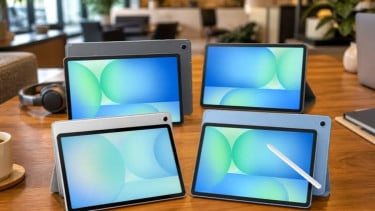
Setting layar pertama yang perlu diubah adalah True Tone di bagian Display and Brightness. Fitur ini otomatis nyala dan menyesuaikan warna layar dengan pencahayaan sekitar. Buat nonton sih oke aja tapi kalau buat edit foto atau video jadi mengganggu.
True Tone bikin white balance layar ganti-ganti terus sesuai cahaya ruangan. Kalau lagi editing penting banget warna konsisten biar hasil akhir sesuai harapan. Matikan aja fitur ini biar warna layar tetap akurat dan nggak berubah-ubah.

Ubah ke Display More Space
Masih di Display and Brightness ada setting Display Zoom yang bisa diubah. Pilih opsi More Space biar icon aplikasi dan font jadi lebih kecil. Space layar jadi lebih luas dan bisa nampung lebih banyak konten dalam sekali lihat.
Tampilan More Space sangat berguna saat multitasking pakai Stage Manager. Kamu bisa lihat lebih banyak window sekaligus tanpa terlalu penuh. Kalau merasa tulisan terlalu kecil dan susah dibaca, bisa tetap pakai tampilan default.
Matikan Auto Brightness
Setting ketiga yang wajib diubah adalah Auto Brightness di Accessibility lalu Display and Text Size. Fitur ini otomatis ngatur kecerahan layar sesuai kondisi cahaya. Tapi kalo lagi nonton atau editing suka mengganggu karena brightness ganti-ganti sendiri.
Lebih baik atur brightness manual lewat Control Center sesuai keinginan. Kamu bisa lebih kontrol tingkat kecerahan yang paling nyaman. Sisanya dari setting Display and Text Size biarkan default aja karena nggak terlalu kepakai.
Atur Home Screen dan App Library
Di bagian Home Screen and App Library ubah setting newly downloaded apps jadi App Library Only. Jadi setiap download aplikasi baru nggak langsung muncul di home screen. Home screen tetap rapi dan estetik nggak berantakan gara-gara app baru.
Matikan juga setting Show App Library in Dock dan Show Suggested and Recent Apps in Dock. Dock jadi lebih clean nggak terlalu rame dengan app yang lagi dibuka. Swipe dari bawah ke tengah aja kalau mau lihat app yang aktif.
Setting Kamera Lebih Optimal
Ubah resolusi video kamera belakang dari 1080p 30 FPS jadi 4K. Pilih 24, 30, atau 60 FPS sesuai kebutuhan biar kualitas rekaman lebih maksimal. Kamera iPad memang nggak sebagus iPhone jadi pakai 4K biar hasil lebih oke.
Matikan Auto FPS biar frame rate nggak ganti-ganti pas lagi rekam video. Nyalakan Lock White Balance supaya warna tetap konsisten saat recording. Aktifkan juga fitur Grid dan Level biar foto lebih rapi dan lurus.
Cek Battery Health iPad Terbaru
iPad Pro M4 dan iPad Air M2 sekarang udah bisa cek battery health dan cycle count. Fitur ini bagus buat pantau kondisi baterai tapi jangan terlalu parno kalau battery health turun. Pakai iPad sepuasnya nggak usah terlalu mikirin angka battery health.
Aktifkan fitur Optimize Battery Charging yang cas sampai 80 persen aja. Fitur ini bantu jaga kesehatan baterai dalam jangka panjang. Sayangnya cuma tersedia di iPad terbaru yaitu Air M2 dan Pro M4.
Setting Keyboard dan Trackpad
Buat yang pakai keyboard case atur Hardware Keyboard di bagian General lalu Keyboard. Pakai tombol globe buat emoji biar lebih cepat dan praktis. Di MacBook juga pakai cara yang sama jadi lebih konsisten.
Aktifkan Tap to Click di setting trackpad supaya nggak perlu tekan keras-keras. Cukup tap aja biar lebih gampang dan hemat tenaga. Kalau pointer susah kelihatan pas dark mode, ubah jadi ada outline warna di Accessibility lalu Pointer Control.**