Cara Mudah Hapus Background Gambar di Microsoft Word Tanpa Aplikasi Tambahan
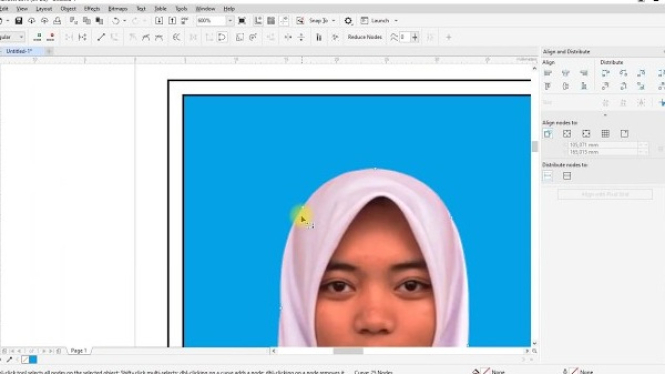
- id.pinterest.com
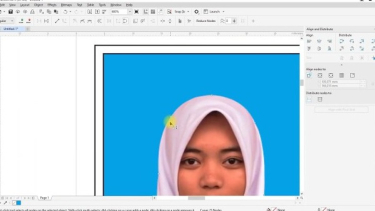
VIVATechno – Tutorial menghapus background gambar di Microsoft Word kini menjadi kebutuhan penting untuk presentasi dan dokumen.

Tutorial ini akan membantu Anda menguasai teknik remove background tanpa software tambahan.
Banyak orang tidak tahu bahwa tutorial remove background di Word sangat mudah dan praktis.

Fitur tutorial ini sudah tersedia di Microsoft Word versi terbaru. Mari ikuti tutorial lengkap cara menghapus background gambar di Word untuk hasil yang profesional dan memuaskan.
Persiapan Awal Tutorial

Tutorial dimulai dengan menyiapkan gambar yang akan dihapus backgroundnya.
Pastikan gambar berkualitas baik untuk hasil tutorial yang optimal. Buka Microsoft Word dan siapkan dokumen baru untuk mengikuti tutorial ini.
Langkah-langkah Tutorial Remove Background
1. Insert Gambar ke Word
- Pilih menu Insert > Pictures > This Device
- Pilih gambar yang sudah disiapkan
- Klik Insert untuk memasukkan gambar
2. Akses Fitur Remove Background
- Klik gambar yang sudah diinsert
- Pilih menu Pictures Format
- Klik "Remove Background"
3. Edit Area yang Akan Dihapus
- Area ungu menunjukkan bagian yang akan terhapus
- Gunakan "Mark Areas to Keep" untuk mempertahankan bagian tertentu
- Gunakan "Mark Areas to Remove" untuk menghapus background yang tersisa
"Tutorial ini sangat membantu untuk membuat presentasi yang lebih profesional," kata Yusril Channel 28 dalam videonya. Fitur ini menghemat waktu dibanding menggunakan software editing terpisah.
Tips Tutorial Sukses
Tutorial akan berhasil maksimal jika gambar memiliki kontras yang jelas antara objek dan background.
Untuk gambar kompleks, gunakan kombinasi kedua fitur mark areas untuk hasil tutorial yang sempurna.
Finalisasi Tutorial
Setelah puas dengan hasilnya, klik "Keep Changes" untuk menyimpan. Tutorial selesai dan gambar siap digunakan dalam dokumen.
Tutorial menghapus background di Microsoft Word sangat mudah dan praktis. Manfaatkan fitur ini untuk dokumen dan presentasi yang lebih profesional.*