Jangan Asal Reset! Cara Aman Kosongkan Lenovo Tab K11 Plus Tanpa Kehilangan Data Berharga
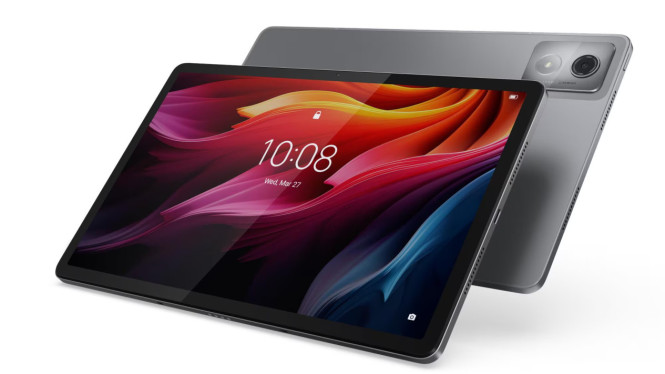
- Lenovo
VIVATechno – Melakukan factory reset atau kembali ke pengaturan pabrik sering kali menjadi jalan pintas terakhir ketika tablet Android Anda mulai terasa lemot, lag, atau penuh dengan file sampah. Prosedur ini juga wajib dilakukan jika Anda berniat menjual perangkat tersebut.

Bagi Anda pengguna Lenovo Tab K11 Plus, proses hard reset sebenarnya sangat mudah dilakukan langsung melalui menu pengaturan.
Namun, sebelum Anda menekan tombol "Hapus Semua Data", ada satu jebakan besar terkait privasi dan keamanan data yang wajib Anda ketahui.

Berikut adalah panduan lengkap cara melakukan hard reset Lenovo Tab K11 Plus dengan aman, serta alasan mengapa Anda harus berpikir dua kali sebelum menggunakan fitur cadangan (backup) bawaan Google.
Sisi Gelap Google Backup: Mengapa Fitur Ini "Menjebak"?

Banyak pengguna secara refleks mengaktifkan Google Backup sebelum melakukan reset. Padahal, sistem cadangan milik Google ini memiliki sejumlah kelemahan krusial yang jarang disadari:
- Isu Privasi dan Pelatihan AI: Saat Anda mencadangkan foto dan video ke Google Photos, data visual Anda berpotensi diakses dan digunakan oleh Google untuk melatih algoritma kecerdasan buatan (AI) mereka.
- Kapasitas Gratis yang Sangat Terbatas: Google hanya memberikan ruang penyimpanan gratis sebesar 15 GB. Jika data di Lenovo Tab K11 Plus Anda melebihi kapasitas tersebut, sisa file Anda akan ditinggalkan begitu saja kecuali Anda membayar biaya langganan bulanan.
- Backup Aplikasi yang "Palsu": Google tidak benar-benar menyalin mentahan aplikasi Anda. Mereka hanya mencatat daftar aplikasi yang Anda unduh dari Google Play Store. Jika Anda memiliki aplikasi pihak ketiga (misalnya dari GitHub atau toko aplikasi lain) atau jika aplikasi tersebut sudah dihapus dari Play Store (seperti kasus emulator terkenal), Google tidak akan bisa memulihkannya setelah tablet di-reset.
Solusi Alternatif: Gunakan Fitur Kloning Data Vendor
Karena Lenovo tidak menyediakan aplikasi migrasi data bawaan sendiri, solusi terbaik jika Anda ingin pindah ke perangkat baru adalah menggunakan aplikasi kloning milik vendor tujuan saat menyalakan perangkat baru tersebut.
Beberapa aplikasi kloning yang jauh lebih adil dan tidak pilih-pilih dalam memindahkan data antara lain: