7 Cara Mengatasi Keyboard Laptop Terkunci
- id.pinterest.com
VIVATechno – Keyboard yang terkunci adalah masalah umum yang sering dihadapi oleh pengguna laptop.
Berikut adalah 7 cara yang dapat Anda lakukan untuk membuka kunci dan memperbaiki keyboard laptop yang tidak berfungsi:
1. Menyalakan Kembali Laptop
Salah satu cara paling sederhana adalah dengan merestart laptop. Ini bisa mengatasi masalah sementara yang disebabkan oleh bug atau gangguan sistem.
Langkah-langkah:
a. Menggunakan Kursor: Klik Windows > pilih Restart.
b. Menggunakan Kombinasi Tombol: Tekan ALT + F4 > pilih Restart.
c. Menggunakan Tombol Power: Tekan tombol power untuk mematikan laptop, lalu nyalakan kembali.
2. Memeriksa Num Lock pada Keyboard
Terkadang, keyboard tidak berfungsi karena tombol Num Lock aktif. Anda bisa memeriksa dan mematikannya dengan menekan FN + NUM LK secara bersamaan.
Jika masih bermasalah, Anda bisa menggunakan On-Screen Keyboard yang ada di menu Ease of Access di pengaturan Windows.
3. Memeriksa Pengaturan Keyboard
Pengaturan keyboard yang salah, seperti fitur Filter Keys yang aktif, bisa menyebabkan masalah. Pastikan Filter Keys dimatikan di pengaturan Ease of Access.
Langkah-langkah:
a. Buka Control Panel > Ease of Access > pilih Make The Keyboard Easier to Use.
b. Nonaktifkan centang di semua opsi yang ada.
4. Membersihkan Kotoran pada Keyboard
Kotoran atau debu yang terselip di antara tombol bisa menyebabkan keyboard tidak berfungsi dengan baik.
Gunakan tisu kering atau tusuk gigi untuk membersihkan sela-sela keyboard dengan hati-hati.
5. Memeriksa Konektor Keyboard
Jika laptop jatuh atau terbentur, bisa jadi konektor keyboard terlepas atau tidak terhubung dengan benar.
Jika merasa nyaman, Anda bisa membuka casing laptop untuk memeriksa konektor. Jika tidak yakin, bawa ke ahli untuk diperiksa lebih lanjut.
6. Membawa Keyboard ke Tempat Reparasi
Jika langkah-langkah di atas tidak berhasil, dan Anda merasa masalahnya lebih rumit, bawa laptop ke tempat reparasi atau Service Center.
Jika masih dalam masa garansi, Anda bisa mendapatkan perbaikan tanpa biaya.
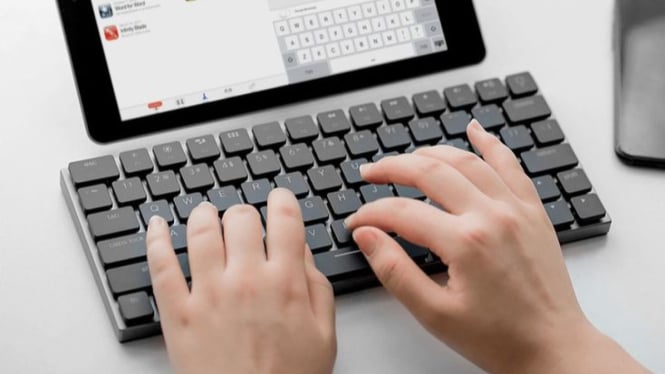
7. Mengganti dengan Keyboard Eksternal
Sebagai alternatif sementara, Anda bisa menggunakan keyboard eksternal, baik yang menggunakan kabel atau nirkabel.