Cara Mudah Pakai 2 WhatsApp dalam 1 Laptop, Ternyata Simpel Banget!
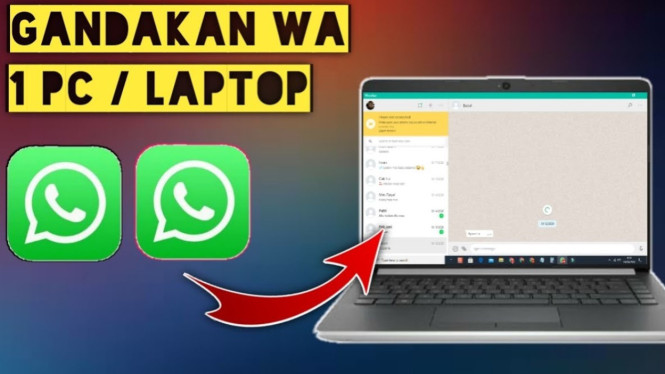
- YouTube
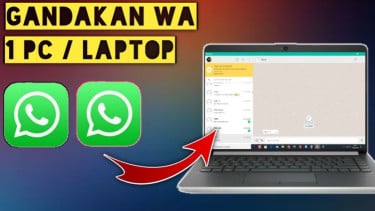
VIVATechno – Banyak orang butuh menggunakan dua akun WhatsApp sekaligus di laptop untuk keperluan kerja dan pribadi. Sayangnya, tidak semua tahu cara praktis melakukannya tanpa ribet install aplikasi tambahan yang rumit.
Kabar baiknya, ada trik sederhana yang bisa kamu coba untuk menjalankan 2 WhatsApp di 1 PC. Metode ini sangat mudah dan hanya memanfaatkan fitur bawaan Google Chrome yang gratis.
Mengapa Perlu Dua WhatsApp?

Di era digital 2025, pemisahan akun kerja dan pribadi jadi kebutuhan penting. Banyak profesional dan pebisnis online butuh dua nomor WhatsApp aktif di laptop mereka sekaligus.
Dengan cara ini, kamu bisa membalas chat klien sambil tetap monitor pesan pribadi. Efisiensi waktu jadi meningkat karena tidak perlu gonta-ganti perangkat atau aplikasi berkali-kali.

Langkah Pertama Download WhatsApp
Buka Google Chrome di laptop atau PC kamu terlebih dahulu. Ketik "download WhatsApp" di kolom pencarian browser kemudian tekan enter untuk mencarinya.
Klik tombol "Download WhatsApp" yang muncul di hasil pencarian. Pilih versi untuk Windows 64-bit sesuai sistem operasi laptop kamu saat ini.
Setelah file installer selesai terunduh, klik dua kali untuk menginstall aplikasi WhatsApp. Tunggu proses instalasi selesai hingga ikon WhatsApp muncul di desktop komputer.
Langkah Kedua Buat Pintasan Web
Kembali buka Google Chrome lalu ketik "web.whatsapp.com" di address bar. Tekan enter dan tunggu halaman WhatsApp Web terbuka dengan QR code di tengahnya.
Klik ikon titik tiga di pojok kanan atas browser Chrome. Pilih menu "Fitur Lainnya" kemudian klik opsi "Buat Pintasan" yang tersedia.
Centang kotak "Buka sebagai jendela" agar WhatsApp Web terbuka terpisah dari browser. Klik tombol "Buat" untuk menyimpan pintasan ke desktop laptop kamu.
Cara Menggunakan Dua WhatsApp
Sekarang kamu punya dua pintasan WhatsApp berbeda di desktop komputer. Yang pertama adalah aplikasi WhatsApp Desktop yang sudah diinstall sebelumnya.
Yang kedua adalah pintasan WhatsApp Web yang baru saja dibuat tadi. Keduanya bisa dibuka bersamaan untuk login dengan nomor telepon berbeda dalam satu laptop.