Cara Mudah Pakai 2 WhatsApp dalam 1 Laptop, Ternyata Simpel Banget!
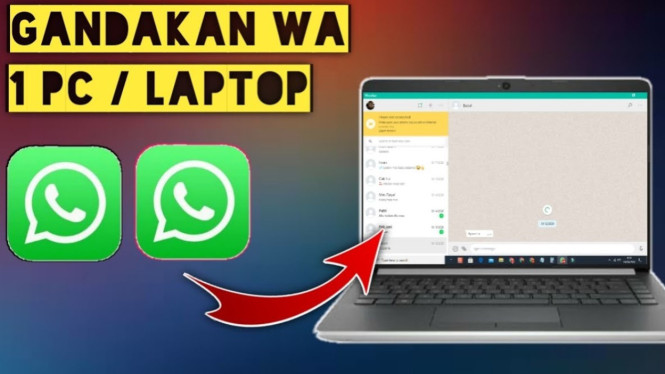
- YouTube
Buka aplikasi WhatsApp Desktop pertama dan scan QR code dengan nomor pertama. Kemudian buka pintasan WhatsApp Web dan scan lagi dengan nomor kedua yang berbeda.
Keuntungan Metode Ini
Kamu tidak perlu install aplikasi pihak ketiga yang kadang tidak aman. Semua menggunakan aplikasi resmi WhatsApp dan fitur bawaan Google Chrome saja.
Kedua akun WhatsApp bisa digunakan bersamaan tanpa logout dan login bergantian. Produktivitas kerja meningkat karena bisa monitor dua akun sekaligus di layar PC.
Metode ini juga gratis dan tidak memakan banyak resource komputer. Cocok untuk laptop dengan spesifikasi menengah yang tidak terlalu tinggi performanya.

Tips Tambahan
Atur ukuran jendela kedua WhatsApp agar pas di layar laptop. Kamu bisa meletakkan satu WhatsApp di kiri dan satunya di kanan untuk kemudahan.
Pastikan koneksi internet stabil agar kedua akun WhatsApp tetap terhubung. Jika koneksi terputus, kamu perlu scan ulang QR code untuk login kembali.
Solusi Jika Gagal
Beberapa pengguna mungkin mengalami kendala saat membuat pintasan WhatsApp Web. Pastikan Google Chrome sudah versi terbaru untuk mendukung fitur ini dengan baik.
Jika WhatsApp Web tidak mau terbuka, coba clear cache dan cookies browser. Restart Chrome kemudian ulangi langkah pembuatan pintasan dari awal lagi.
Cara menggunakan 2 WhatsApp dalam 1 laptop ini sangat praktis untuk kebutuhan sehari-hari. Kamu bisa memisahkan komunikasi bisnis dan pribadi dengan lebih rapi dan terorganisir tanpa beli HP baru.*