Pindah ke Mac? Begini Cara Memindahkan Data dari Windows dengan Migration Assistant
Selasa, 31 Desember 2024 - 13:20 WIB
Sumber :
- apple.com
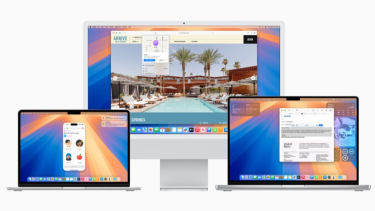
VIVATechno – Memiliki perangkat baru memang menyenangkan, namun proses perpindahan data dari perangkat lama seringkali menjadi kendala.
Namun, bagi pengguna yang ingin beralih dari Windows ke macOS, kabar baiknya adalah Apple telah menyediakan solusi yang praktis.
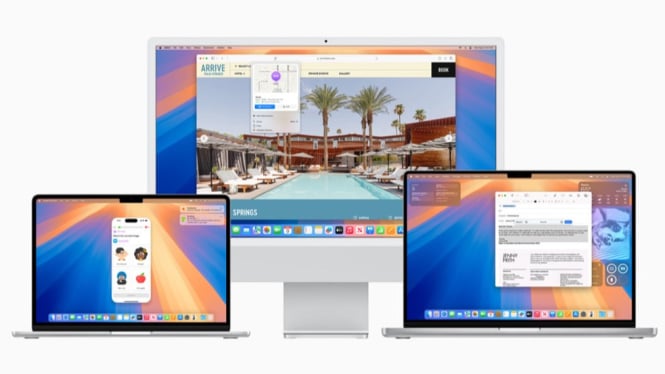
Migration Assistant adalah sebuah alat yang dirancang khusus untuk memfasilitasi proses transfer data dari PC ke Mac.
Dengan alat ini, Anda dapat memindahkan berbagai jenis data, mulai dari dokumen penting, koleksi foto berharga, hingga pengaturan email. Prosesnya pun terbilang sangat mudah.
Langkah-langkah Mudah Memindahkan Data
- Persiapan: Pastikan PC Anda menggunakan sistem operasi Windows 7 atau yang lebih baru, dan kedua perangkat (PC dan Mac) terhubung ke jaringan Wi-Fi yang sama.
- Unduh Migration Assistant: Kunjungi situs web Apple dan unduh aplikasi Migration Assistant untuk PC Anda.
- Jalankan Aplikasi: Buka aplikasi Migration Assistant di kedua perangkat, baik PC maupun Mac.
- Hubungkan Perangkat: Ikuti petunjuk yang muncul di layar untuk menghubungkan kedua perangkat. Anda akan diminta memasukkan kode verifikasi untuk memastikan keamanan proses transfer.
- Pilih Data: Setelah kedua perangkat terhubung, Anda dapat memilih data apa saja yang ingin dipindahkan, seperti dokumen, foto, musik, atau kontak.
- Mulai Transfer: Klik tombol "Lanjutkan" dan biarkan Migration Assistant bekerja. Proses transfer data akan berjalan secara otomatis.
- Selesai: Setelah proses transfer selesai, Anda sudah bisa mulai menggunakan Mac baru Anda dengan semua data yang telah dipindahkan.