Cara Perbaiki Aplikasi Error di Android TV dan Google TV
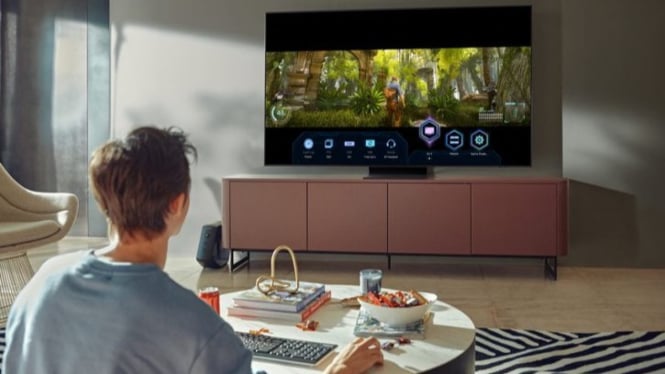


VIVATechno — Android TV dan Google TV telah menjadi perangkat hiburan utama di banyak rumah tangga Indonesia pada 2025.
Dengan akses ke ribuan aplikasi streaming, edukasi, hingga game keluarga, kedua platform ini menjadi solusi hiburan terintegrasi yang sejalan dengan gaya hidup digital masyarakat Indonesia.
Namun, seiring intensitas penggunaan yang meningkat, sejumlah masalah teknis pada aplikasi seperti aplikasi lambat, tidak bisa dibuka, atau kehabisan ruang penyimpanan mulai sering dikeluhkan.
Untuk itu, pemahaman dasar dalam menangani masalah aplikasi menjadi penting agar pengalaman menonton tetap lancar dan menyenangkan.
Berikut ini cara mengatasi masalah umum aplikasi pada Android TV dan Google TV, sesuai dengan kebutuhan masyarakat Indonesia di era digital 2025 :
1. Update Aplikasi
Masalah Umum :
Aplikasi tidak berjalan optimal, muncul bug, atau tidak bisa dibuka karena versi usang.
Solusi :
Masuk ke Google Play Store di Android TV atau Google TV. Pilih menu "Aplikasi Saya" lalu klik "Perbarui Semua."
Aktifkan pembaruan otomatis agar aplikasi penting seperti YouTube, Netflix, Vidio, dan Disney+ selalu dalam versi terbaru.
Gaya Hidup Relevan :
Di 2025, pengguna di Indonesia semakin mengandalkan fitur "Auto Update via Wi-Fi" untuk menjaga performa aplikasi tanpa harus memeriksa manual.
2. Mengatur Ulang Pengaturan Aplikasi
Masalah Umum :
Aplikasi macet, loading terlalu lama, atau keluar sendiri saat dibuka.
Solusi :
Buka Setelan > Aplikasi > Kelola Aplikasi. Pilih aplikasi yang bermasalah. Klik "Paksa Berhenti" atau "Hapus Cache" untuk menyegarkan kinerja aplikasi.
Jika masih bermasalah, pilih "Hapus Data" (akan mengembalikan aplikasi ke kondisi awal).
Catatan : Pastikan login ulang setelah data aplikasi dihapus.
Gaya Hidup Relevan :
Pengguna keluarga di Indonesia yang sering menggunakan satu TV bersama bisa mengalami tumpukan data pengguna. Reset aplikasi membantu menjaga performa tetap stabil.
Rekomendasi Smart TV
- id.pinterest.com
3. Hapus Aplikasi yang Tidak Digunakan
Masalah Umum :
Penyimpanan TV penuh, TV melambat, atau aplikasi penting tidak bisa diperbarui.
Solusi :
Buka Setelan > Aplikasi > Kelola Aplikasi. Pilih aplikasi yang jarang digunakan, lalu klik "Copot Pemasangan."
Untuk aplikasi bawaan yang tidak bisa dihapus, gunakan opsi "Nonaktifkan."
Tips : Hapus game dan aplikasi demo yang tidak diperlukan untuk memberi ruang aplikasi streaming yang lebih sering digunakan.
Gaya Hidup Terkait :
Masyarakat urban yang semakin terbiasa menggunakan smart TV untuk bekerja dan belajar di rumah kini lebih selektif dalam mengelola aplikasi agar TV tetap responsif.
4. Gunakan Manajer Penyimpanan Otomatis
Di versi Android TV dan Google TV terbaru, tersedia fitur Device Storage Manager yang membantu membersihkan file sampah dan cache otomatis secara berkala.
Pengguna bisa mengatur agar pembersihan dilakukan mingguan atau saat ruang penyimpanan hampir penuh.
5. Lakukan Restart TV Secara Berkala
Meskipun tampak sepele, restart manual TV setidaknya sekali dalam seminggu dapat membantu mengosongkan RAM dan menyegarkan sistem kerja aplikasi.
Dengan langkah sederhana seperti pembaruan aplikasi, penghapusan data yang menumpuk, hingga penyesuaian pengaturan pengguna Android TV dan Google TV dapat menjaga kenyamanan menonton tanpa harus sering memanggil teknisi.
Di era digital 2025, solusi cerdas kini bisa dilakukan sendiri di rumah.**