iPhone atau iPad Macet di Logo Apple? Ini Penyebab dan Solusi Mengatasinya dengan Cepat

- Berbagai Sumber

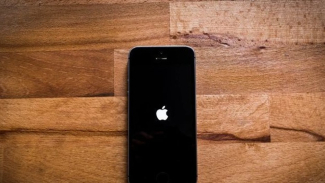
VIVATechno – Masalah iPhone atau iPad yang macet di logo Apple seringkali disebabkan oleh beberapa faktor.

Berikut adalah beberapa penyebab umum yang sering terjadi:

Proses update iOS yang terganggu, seperti kehilangan koneksi internet atau perangkat mati mendadak, dapat menyebabkan sistem operasi menjadi tidak stabil dan membuat perangkat macet di logo Apple.
2. Aplikasi Bermasalah

Aplikasi pihak ketiga yang tidak kompatibel atau mengandung bug dapat mengganggu kinerja sistem secara keseluruhan dan menyebabkan crash saat booting.
3. Kerusakan Hardware
Logo Apple di iPhone
Masalah pada komponen fisik seperti baterai, layar, atau chip juga bisa menjadi penyebab utama. Benturan atau paparan cairan dapat merusak komponen internal perangkat.
4. Jailbreak
Proses jailbreak yang tidak berhasil atau tidak stabil dapat merusak sistem operasi dan menyebabkan berbagai masalah, termasuk macet di logo Apple.
5. Overheating
Suhu perangkat yang terlalu panas dapat menyebabkan kerusakan pada komponen internal dan mengganggu kinerja perangkat.
6. Penyimpanan Penuh
Memori internal yang penuh dapat memperlambat kinerja perangkat dan menyebabkan berbagai masalah, termasuk macet di logo Apple.
7. Aksesoris Tidak Kompatibel
Penggunaan aksesoris yang tidak asli atau rusak dapat mengganggu fungsi perangkat dan menyebabkan masalah pada sistem.
8. Terkena Air atau Cairan
Paparan air atau cairan dapat merusak komponen internal perangkat dan menyebabkan berbagai masalah, termasuk korsleting yang membuat perangkat tidak dapat menyala.
Solusi untuk Mengatasi iPhone atau iPad yang Macet di Logo Apple
Jika Anda mengalami masalah ini, berikut adalah beberapa solusi yang bisa Anda coba:
- Restart Paksa
Coba lakukan restart paksa pada perangkat Anda. Cara melakukannya berbeda-beda tergantung pada model iPhone atau iPad. Anda bisa mencari tutorial yang sesuai di internet.
- Pulihkan Perangkat
Jika restart paksa tidak berhasil, coba pulihkan perangkat melalui iTunes atau Finder. Pastikan Anda telah melakukan backup data terlebih dahulu agar data penting Anda tidak hilang.
- Bawa ke Service Center
Jika masalah tetap berlanjut setelah mencoba solusi di atas, sebaiknya bawa perangkat Anda ke pusat layanan Apple resmi untuk diperiksa dan diperbaiki oleh teknisi yang berpengalaman.