Samsung Galaxy Tab S9 FE Tawarkan Pengalaman Mengetik Office Setara Laptop!
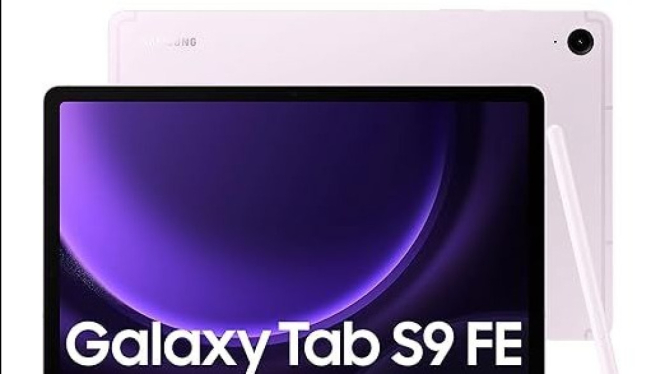
VIVATechno – Banyak yang penasaran, bisa nggak sih ngetik serius pakai tablet? Apalagi kalau buat ngerjain dokumen office yang lumayan ribet. Samsung Galaxy Tab S9 FE jadi salah satu pilihan tablet yang sering diincar buat produktivitas.
Nah, kalau kamu lagi cari tahu gimana pengalaman pakai Microsoft Office di tablet Samsung ini, artikel ini wajib kamu baca sampai habis. Ada banyak hal menarik yang jarang orang bahas soal fitur office di tablet Android.
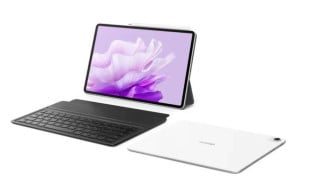
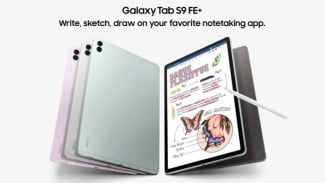
SAMSUNG GALAXY TAB S9 FE PLUS
- id.pinterest.com
Pengalaman Ngetik
Sebelum ngobrolin fitur office, penting banget tahu dulu pengalaman dasarnya. Samsung Galaxy Tab S9 FE ini support banget buat dipasangin keyboard dan mouse.
Jadi memang dikonsep buat produktivitas, bukan cuma nonton Netflix doang. Tapi ternyata, ada perbedaan signifikan dibanding laptop Windows. Fungsi mouse di tablet Samsung ini nggak 100% sama kayak di komputer biasa.
Pertama, Fungsi Mouse Beda
Pas nyoba pakai mouse wireless di Samsung Galaxy Tab S9 FE, langsung ketahuan bedanya. Mouse Logitech yang disambungin pakai dongle USB Type-C emang bisa jalan lancar. Tapi fungsinya agak beda dari Windows.
Klik kanan di tablet Samsung ini mirip kayak tap dan tahan di layar sentuh. Fungsinya tetap muncul menu opsi tambahan. Masalahnya muncul pas udah masuk ke aplikasi Microsoft Office, terutama Word.
Kedua, Blok Teks
Ini yang paling bikin kaget. Di Microsoft Word untuk tablet, kita nggak bisa blok tulisan pakai klik-tahan-geser mouse. Cara blok teks yang biasa kita lakuin di Windows ternyata nggak jalan di sini.
Anehnya, kalau buka browser, fitur blok pakai mouse masih bisa. Jadi memang limitasinya khusus di aplikasi Office. Kalau mau blok teks, wajib pakai keyboard dengan shortcut Shift + Arrow.
Ketiga, Fitur Microsoft Word
Menu Microsoft Word di Samsung Galaxy Tab S9 FE cukup sederhana. Dibanding versi desktop, banyak fitur yang dipangkas. Menu File cuma ada opsi dasar kayak baru, buka, simpan, dan print.
Pengaturan aplikasi juga super simpel, nggak sekompleks versi Windows. Menu Insert atau sisipkan juga terbatas banget. Cuma ada halaman kosong, tabel, gambar, bentuk, dan komen.
Keempat, Menu Excel
Microsoft Excel di tablet Samsung ini punya tampilan yang mirip dengan Word. Menu-menunya juga dipangkas jadi yang paling esensial aja. Untungnya, rumus-rumus Excel masih jalan lengkap.
Fitur autozoom dan formula keuangan, logika, teks semua bisa dipakai. Cuma tampilannya aja yang disederhanakan. Buat pengguna yang butuh fitur advanced kayak Pivot Table, sayangnya nggak ada.
Cara bikin penomoran otomatis juga agak ribet kalau nggak pakai mouse. Harus blok dua sel dulu, terus pilih menu isian, baru tarik ke bawah.
Kelima, Buka Banyak Dokumen
Kalau cuma install aplikasi Word biasa, kita nggak bisa buka dua dokumen sekaligus. Setiap buka file baru, file lama otomatis ketutup. Ini cukup mengganggu buat yang suka kerja sambil banding-bandingin dokumen.
Solusinya adalah install Microsoft Office 365 yang terpisah. Dengan aplikasi ini, kita bisa pakai mode split screen. Jadi bisa buka Word di satu sisi, Excel di sisi lain.
Keenam, Keunggulan Samsung DeX
Ini yang jadi pembeda tablet Samsung dibanding merk lain. Fitur Samsung DeX bikin tablet ini bisa berubah jadi mode desktop. Tampilannya jadi kayak pakai Windows, ada taskbar dan bisa buka banyak jendela sekaligus.
Dengan DeX, kita bisa buka 6-7 aplikasi bersamaan tanpa masalah. Termasuk buka beberapa dokumen Word atau Excel di waktu bersamaan. Fitur ini nggak ada di tablet Android lain kayak Xiaomi atau Huawei.
Untuk fitur Microsoft Office sendiri, nggak ada bedanya antara mode biasa dan mode DeX. Menu tetap sama, cuma kelebihannya bisa multitasking lebih enak.*