7 Tips iPad Rahasia yang Bikin Produktivitas Meningkat 300 Persen!
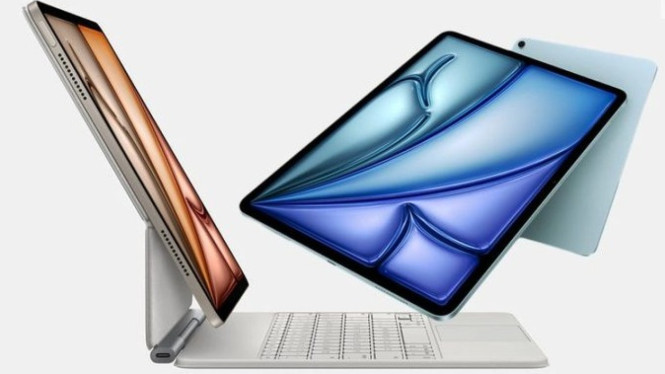
- id.pinterest.com
VIVA Techno – iPad memang jadi gadget favorit banyak orang untuk bekerja dan berkreasi. Tapi sayangnya, banyak pengguna baru yang belum tahu fitur-fitur canggih yang tersembunyi di dalamnya.

Padahal, tips iPad ini bisa bikin pengalaman menggunakan tablet Apple jadi jauh lebih produktif. Fitur-fitur rahasia ini bahkan bisa menghemat waktu hingga berjam-jam setiap harinya.
Buat kamu yang baru beli iPad atau sudah lama punya tapi belum maksimal menggunakannya, artikel ini wajib dibaca. Tips-tips berikut bakal mengubah cara kamu menggunakan iPad selamanya.

Yuk, langsung aja kita bahas tujuh tips iPad yang bikin produktivitas meningkat drastis!
1. Spotlight Search - Mesin Pencari Super Canggih di iPad

Fitur Spotlight di iPad adalah salah satu yang paling powerful tapi sering diabaikan. Kamu bisa mengaksesnya dengan swipe ke bawah dari layar utama atau tekan Command + Spasi kalau pakai keyboard.
Yang bikin keren, Spotlight bisa mencari file, kontak, foto, bahkan langsung browsing internet. Plus, kamu juga bisa nulis tangan pakai Apple Pencil untuk mencari sesuatu!
2. Scribble - Tulis Tangan Langsung Jadi Teks
Fitur Scribble memungkinkan kamu menulis tangan pakai Apple Pencil dan otomatis dikonversi jadi teks. Fitur ini bisa dipakai di Quick Note atau aplikasi lainnya.
Untuk aktifkan Quick Note, tinggal geser Apple Pencil dari pojok kanan ke tengah layar. Atau kalau iPad dalam keadaan terkunci, tap dua kali pakai ujung Apple Pencil.
3. Gesture Tiga Jari - Lima Fungsi Sekaligus
iPad punya gesture super praktis pakai tiga jari yang bisa bikin kamu jadi lebih efisien. Swipe kiri untuk undo, swipe kanan untuk redo, tap tiga jari untuk menu.
Cubit ke dalam dengan tiga jari untuk copy, dan cubit ke luar untuk paste. Bahkan kamu bisa copy-paste antar device Apple kalau pakai Apple ID yang sama!
4. Scan Dokumen di Aplikasi Files
Aplikasi Files di iPad punya fitur scan dokumen yang sangat berguna untuk mahasiswa atau pekerja. Caranya tinggal tap dan tahan di area kosong, lalu pilih "Scan Documents".