Bongkar Trik iPad yang Disembunyikan Apple, Hasilnya Bikin Kaget!
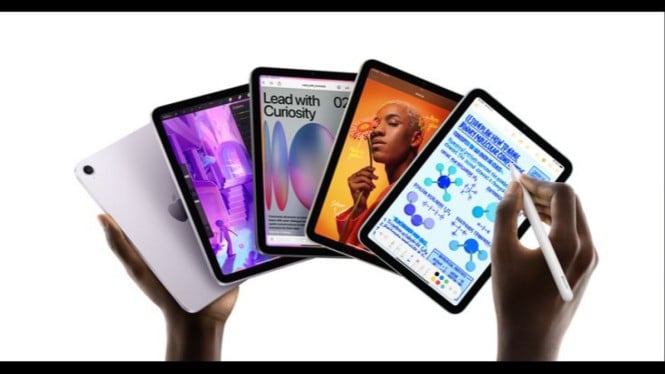
VIVA Techno – Pengguna iPad sering tidak menyadari potensi tersembunyi dari gadget canggih yang mereka miliki setiap hari. Tips produktivitas iPad bisa mengubah cara kerja dan belajar menjadi lebih efisien dan menyenangkan.

Fitur iPad tersembunyi memungkinkan multitasking yang lebih smooth dan workflow yang lebih terorganisir dengan baik. Trik iPad canggih ini jarang diketahui pengguna awam padahal bisa meningkatkan produktivitas secara signifikan. Apple memang sengaja menyembunyikan beberapa gesture dan shortcut untuk user yang lebih advanced.
Tutorial iPad lengkap sangat dibutuhkan untuk memaksimalkan investasi gadget mahal yang sudah dibeli. Cara menggunakan iPad secara optimal bisa menghemat waktu dan tenaga dalam aktivitas sehari-hari. Apalagi untuk pelajar, pekerja, atau content creator yang butuh efisiensi tinggi dalam bekerja.
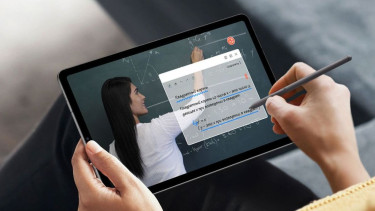
Hack iPad produktif ini akan mengubah persepsi kamu tentang tablet Apple sebagai gadget hiburan biasa. Dengan teknik yang tepat, iPad bisa jadi workstation portable yang powerful dan serbaguna. Mari eksplorasi fitur-fitur canggih yang selama ini terlewatkan oleh kebanyakan pengguna.
Dock iPad - Pusat Komando Aplikasi

Dock iPad punya rahasia tersembunyi yang jarang diketahui pengguna pada umumnya. Bagian kiri dock menampilkan aplikasi yang kamu tempatkan manual, sedangkan kanan menunjukkan aplikasi terakhir digunakan. iPad Air dengan layar 10,9 inci bisa menampung maksimal 13 aplikasi di dock.
Model iPad Pro 12,9 inci bahkan bisa menampung hingga 15 aplikasi sekaligus. Pengaturan dock sangat mudah dengan drag-drop aplikasi ke bagian bawah layar. Fitur Handoff memungkinkan melanjutkan pekerjaan dari iPhone atau MacBook langsung di iPad dock.
Multitasking Split View dan Slide Over
Split View memungkinkan membagi layar untuk dua aplikasi berbeda secara bersamaan dengan mudah. Cara aktivasinya dengan klik tiga titik di atas aplikasi, pilih Split View, lalu pilih aplikasi kedua. Ukuran window bisa disesuaikan sesuai kebutuhan kerja atau hiburan yang sedang dilakukan.
Slide Over memberikan tampilan aplikasi dalam window kecil di atas aplikasi utama yang sedang aktif. Fitur ini cocok untuk quick chat atau cek notifikasi tanpa keluar dari aplikasi utama. Kombinasi Split View dengan Slide Over memungkinkan menjalankan tiga aplikasi sekaligus untuk produktivitas maksimal.