Webcam Laptop Buram? Ubah Android Kamu Jadi Kamera Meeting Profesional, Begini Caranya

- YouTube

VIVATechno – Jika webcam bawaan laptop kamu hasilnya mengecewakan atau bahkan tidak ada sama sekali? Jangan buru-buru beli perangkat tambahan.
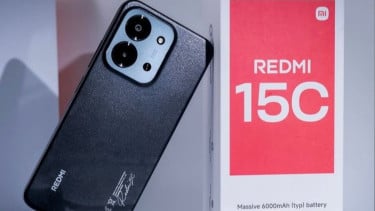
Android yang kamu miliki bisa langsung disulap jadi webcam dengan kualitas lebih baik. Dan kabar baiknya, caranya sangat mudah.
Fitur ini sudah tersedia secara bawaan di Android versi terbaru, jadi kamu tidak perlu unduh aplikasi tambahan apa pun.
Cocok untuk pengguna yang sering ikut Zoom, Google Meet, atau video call lainnya dari rumah.
Kenapa Perlu Gunakan Android sebagai Webcam?
Banyak webcam laptop, terutama di kelas menengah ke bawah, menghasilkan gambar buram, warna kusam, dan buruk dalam kondisi cahaya minim.
Jika kamu sedang meeting penting di ruang remang-remang, hasil video bisa mengecewakan.
Keuntungan lainnya, menggunakan kamera Android memberi fleksibilitas posisi.
Kamu bisa memasangnya di tripod, digenggam, atau ditempatkan di sudut yang lebih menguntungkan, tanpa harus menumpuk buku atau kardus di meja kerja demi mendapatkan angle terbaik.
Syarat yang Dibutuhkan
Untuk mengikuti panduan ini, kamu butuh:
- Smartphone Android (disarankan Android 14 atau 15; contoh yang digunakan di sini adalah Pixel 9 Pro)
- Laptop atau PC tempat kamu melakukan meeting
- Kabel USB dengan kecepatan transfer tinggi (kabel bawaan Pixel biasanya sudah cukup)
Langkah-langkah Mengubah Android Menjadi Webcam
1. Aktifkan USB Debugging
Pertama, kamu harus mengaktifkan opsi pengembang di Android:
- Buka Settings > Sistem > Tentang Ponsel
- Gulir ke bawah ke bagian Build Number, lalu ketuk 7 kali hingga muncul notifikasi bahwa mode pengembang aktif
- Kembali ke Settings > Sistem > Opsi Pengembang, cari USB Debugging, lalu aktifkan fitur ini
2. Sambungkan Ponsel ke Laptop
Gunakan kabel USB untuk menghubungkan ponsel ke komputer. Akan muncul notifikasi di layar ponsel bahwa USB Debugging sedang aktif.
3. Buka Aplikasi Meeting
Masuk ke aplikasi seperti Zoom atau Google Meet. Di pengaturan kamera, pilih perangkat kamera yang menampilkan nama ponsel Android kamu.
Setelah dipilih, tampilan kamera akan langsung berubah menggunakan kamera Android sebagai input.
4. Jika Tidak Terdeteksi, Coba Cara Tambahan Ini