TV Terasa Lemot? Begini Cara Membersihkan Cache Smart TV dan Kenapa Ini Penting


VIVATechno – Kinerja Smart TV yang tiba-tiba melambat sering kali bukan karena kerusakan hardware, melainkan tumpukan cache yang tidak pernah dibersihkan.
Membersihkan cache secara berkala bisa jadi solusi sederhana untuk mengembalikan performa optimal perangkat Anda.
Cache adalah tempat penyimpanan sementara yang menyimpan data dari aplikasi, situs web, dan proses sistem.
Tujuannya adalah agar aplikasi bisa dibuka lebih cepat saat digunakan kembali.
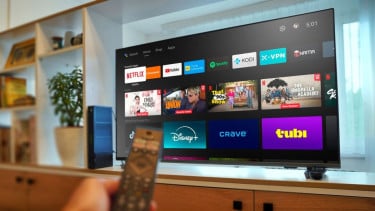
Misalnya, saat Anda membuka aplikasi streaming, cache menyimpan gambar thumbnail, informasi akun, atau daftar tontonan terakhir.
Namun seiring waktu, data ini bisa menumpuk dan justru memperlambat sistem.
Cache yang tidak pernah dibersihkan dapat menyebabkan berbagai masalah seperti aplikasi yang lambat, sistem yang nge-lag, hingga error saat memuat konten baru.
Itulah kenapa membersihkan cache bisa memberikan efek instan terhadap performa.
Ada dua alasan utama kenapa Anda sebaiknya rutin membersihkan cache di TV, yaitu meningkatkan performa dan memperbaiki masalah aplikasi.
Pertama, cache yang menumpuk bisa memperlambat respons sistem, termasuk saat membuka aplikasi, bernavigasi, atau streaming konten.
Membersihkan cache akan membebaskan memori dan membantu TV berjalan lebih ringan.
Kedua, membersihkan cache juga dapat mengatasi error spesifik pada aplikasi, seperti gagal login, macet tiba-tiba, atau tampilan yang tidak sesuai.
Bagaimana Cara Membersihkan Cache di Smart TV?
Proses pembersihan cache bisa berbeda tergantung merek dan model TV. Namun secara umum, langkah-langkahnya mirip:
- Buka menu Settings atau Pengaturan di TV Anda.
- Masuk ke bagian Apps atau Manajer Aplikasi.
- Pilih aplikasi yang ingin dibersihkan cache-nya.
- Cari dan klik opsi Clear Cache atau Hapus Cache.
Perlu diingat, jika Anda memilih opsi Clear Data, semua data dalam aplikasi akan dihapus termasuk akun login dan preferensi.
Panduan Khusus Berdasarkan Merek TV
Samsung Smart TV:
Masuk ke Settings > Support > Device Care
Pilih Manage Storage
Pilih aplikasi > View Details > Clear Cache
LG Smart TV:
Tekan tombol Home di remote
Masuk ke Settings > General > Storage
Pilih Clear Cache
Android/Google TV (termasuk Sony):
Masuk ke Settings > Apps
Pilih See All Apps
Pilih aplikasi > Clear Cache
Roku TV:
Tidak ada fitur “Clear Cache”, tetapi Anda bisa menghapus aplikasi bermasalah lalu menginstalnya kembali, atau cukup restart TV untuk efek serupa.
Kapan Harus Membersihkan Cache?
Idealnya, bersihkan cache setiap beberapa bulan sekali. Namun, Anda juga bisa melakukannya saat:
- TV terasa lambat atau sering nge-lag
- Aplikasi sering crash atau tidak bisa dibuka
- Ruang penyimpanan hampir penuh
Proses ini hanya memakan waktu beberapa menit, tetapi bisa memberikan dampak besar terhadap kenyamanan menonton Anda.
Apa Risikonya?
Membersihkan cache umumnya aman dan tidak akan menghapus data penting.
Namun, jika Anda memilih untuk membersihkan “data aplikasi”, maka semua preferensi dan akun yang tersimpan akan dihapus.
Selalu pastikan untuk membaca petunjuk resmi dari pabrikan TV Anda agar tidak salah memilih opsi.
Kesimpulan
Membersihkan cache di Smart TV adalah langkah perawatan sederhana yang sering diabaikan, padahal efeknya sangat terasa.
Dengan cache yang bersih, TV Anda bisa bekerja lebih cepat, aplikasi berjalan lebih stabil, dan pengalaman menonton pun jadi lebih menyenangkan.
Lakukan secara rutin untuk menjaga performa dan memperpanjang usia perangkat Anda.