Cara Mengatasi Hotspot iPhone yang Tidak Muncul: Solusi Cepat dan Tepat
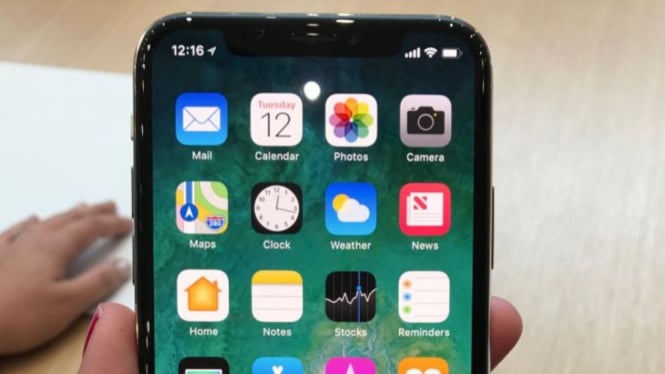
- id.pinterest.com
VIVATechno – Terkadang, kita bisa merasa frustasi saat hotspot iPhone tidak muncul atau tidak berfungsi sebagaimana mestinya.

Tidak perlu khawatir, karena ada beberapa penyebab umum dan solusi yang bisa dicoba. Berikut beberapa alasan mengapa hotspot di iPhone Anda mungkin tidak muncul dan cara mengatasinya:
Penyebab Umum Hotspot iPhone Tidak Muncul:

1. Pengaturan APN Salah
Pengaturan Access Point Name (APN) yang tidak sesuai bisa menjadi penyebab utama masalah pada hotspot.

2. Koneksi Data Seluler Lemah atau Tidak Stabil
Jika sinyal data seluler Anda lemah atau tidak stabil, hotspot mungkin tidak akan berfungsi dengan baik.
3. Masalah pada Perangkat Lunak atau iOS
Bug atau kesalahan pada sistem operasi iPhone dapat menyebabkan masalah pada fungsi hotspot.
Cara Mengatasi Hotspot iPhone yang Tidak Muncul:
1. Aktifkan Hotspot Pribadi
• Buka Pengaturan > Hotspot Pribadi.
• Geser tombol di sebelah “Izinkan Akses” untuk mengaktifkan hotspot.
2. Periksa Paket Data dan Operator
• Pastikan paket data Anda mendukung penggunaan hotspot pribadi.
3. Periksa Pengaturan APN
• Buka Pengaturan > Seluler > Jaringan Data Seluler.
• Gulir ke bawah dan temukan bagian Hotspot Pribadi.
• Isi pengaturan APN sesuai dengan yang diberikan oleh operator Anda.
• Jika Anda tidak tahu, cari informasi pengaturan APN dari operator Anda di internet.
4. Cek Koneksi Data Seluler
• Pastikan Anda memiliki koneksi data seluler yang kuat dan stabil.
• Coba buka aplikasi lain atau browsing untuk memastikan data seluler berfungsi.
5. Perbarui iOS
• Pastikan iPhone Anda menjalankan versi iOS terbaru.
• Buka Pengaturan > Umum > Pembaruan Perangkat Lunak untuk memeriksa pembaruan.
6. Reset Pengaturan Jaringan
• Reset pengaturan jaringan dapat membantu memperbaiki masalah hotspot.
• Buka Pengaturan > Umum > Transfer atau Atur Ulang iPhone > Atur Ulang > Atur Ulang Pengaturan Jaringan.
• Perlu dicatat bahwa ini akan menghapus pengaturan Wi-Fi dan Bluetooth Anda.
7. Matikan Mode Pesawat
• Mode pesawat dapat mengatur ulang koneksi jaringan.
• Aktifkan Mode Pesawat selama beberapa saat, lalu matikan lagi.
8. Restart iPhone
• Restart perangkat Anda untuk menyegarkan sistem dan koneksi jaringan.