Tutorial iPhone untuk Pemula: 10 Tips Rahasia Ini Jarang Diketahui!
- YouTube
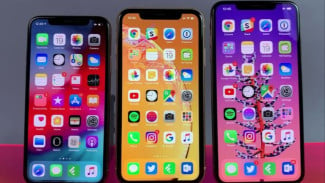
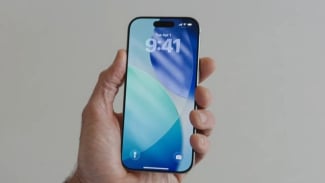
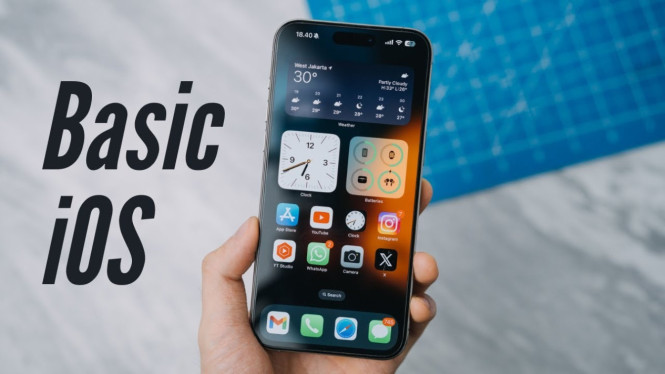
VIVATechno – Baru pertama kali pakai iPhone dan masih bingung cara pakainya? Banyak pengguna baru yang kewalahan dengan sistem iOS yang berbeda dari Android. Dari home screen, notification center, sampai settings yang kompleks semuanya terasa asing dan bikin frustasi.

Tutorial ini spesial buat pengguna iPhone pemula yang ingin cepat mahir. Kamu bisa maksimalkan iPhone dalam hitungan menit tanpa bingung lagi.
Atur Home Screen dan Widge
Tampilan iPhone
- id.pinterest.com
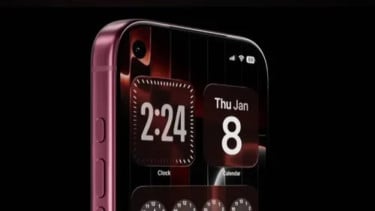
Home screen iPhone bisa di-customize sesuai keinginan dengan widget dan aplikasi favorit. Swipe ke kanan akan muncul halaman widget yang bisa dipilih sesuai kebutuhan. Kalau swipe ke kiri sampai ujung, akan ketemu App Library yang berisi semua aplikasi terinstal.
Buat tambah widget, tahan space kosong di home screen terus klik tanda plus di pojok kiri atas. Pilih widget aplikasi yang mau ditaruh dengan ukuran yang tersedia. Layout home screen bisa diatur dengan drag icon aplikasi ke posisi yang diinginkan.
App Library dan Spotlight Search
App Library sudah kategorikan aplikasi otomatis berdasarkan jenis seperti sosial media, creativity, entertainment. Kalau bingung cari aplikasi, tinggal klik tulisan App Library dan ketik nama aplikasinya. Fitur search ini sangat praktis dan cepat.
Spotlight Search di home screen fungsinya lebih canggih lagi. Bisa buat cari aplikasi, buka website, bahkan jadi kalkulator instan. Tinggal ketik angka yang mau dihitung atau konversi mata uang juga bisa langsung dari sini.
Control Center untuk Quick Access
Control Center diakses dengan swipe dari kanan atas layar iPhone. Ini kayak quick access ke berbagai setting penting yang sering dipakai. Bisa buat buka kalkulator, nyalain low power mode, screen recording, dan lainnya.
Customize control center di Settings lalu pilih Control Center. Tambahkan fitur yang paling sering dipakai supaya lebih praktis. Jangan lupa nyalain "Access Within Apps" biar bisa akses control center sambil buka aplikasi lain.
Notification Center dan Scheduled Summary
Notification Center diakses dengan swipe dari kiri atas layar. Semua notifikasi masuk bisa dicek di sini dengan tampilan yang rapi. Kalau notifikasi sudah menumpuk, klik tombol X di kanan atas dan pilih Clear All.
Fitur Scheduled Summary sangat berguna biar tidak miss notifikasi penting. Atur ringkasan notifikasi di jam tertentu yang kamu pilih. Pilih aplikasi penting yang mau dimasukin ke scheduled summary supaya notifikasinya tidak terlewat.
Settings Kamera yang Wajib Diaktifkan
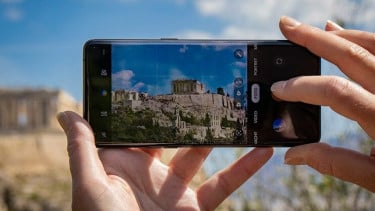
Setting kamera iPhone sebenarnya cukup simpel meski banyak fitur canggih. Nyalakan Grid di Settings > Camera supaya lebih mudah atur komposisi foto. Aktifkan Level juga biar foto bisa diambil dengan lurus dan tidak miring.
Matikan "View Outside The Frame" karena tidak perlu lihat area di luar frame. Nyalakan Macro Control supaya bisa pilih manual mode makro atau tidak. Fitur ini penting buat foto objek jarak dekat dengan hasil lebih terkontrol.
Face ID dan Keamanan
Masuk ke Settings > Face ID & Passcode dan nyalakan keempat setting keamanan yang tersedia. Aktifkan Face ID dengan masker biar tetap bisa unlock pakai masker. Nyalakan "Require Attention for Face ID" supaya iPhone deteksi apakah mata kita merem atau lihat layar.
Fitur attention aware ini penting banget buat keamanan. Jadi tidak cukup scan wajah saja, tapi harus sambil lihat layar iPhone. Orang lain tidak bisa sembarangan unlock iPhone kamu meski wajahnya mirip.
Battery Health dan Storage
Cek battery health di Settings > Battery lalu klik Battery Health. Akan muncul informasi Maximum Capacity dan status normal atau tidak. Ini penting buat tahu kondisi baterai iPhone masih sehat atau perlu diganti.
Buat cek storage, masuk ke Settings > General > iPhone Storage. Akan kelihatan aplikasi mana yang paling banyak makan storage. Kalau storage hampir penuh, hapus aplikasi yang jarang dipakai atau pindahkan foto ke cloud.
Download dan Update Aplikasi
Buka App Store buat download atau update aplikasi di iPhone. Ada tab Today untuk rekomendasi, Games untuk game, dan Apps untuk explore aplikasi. Buat download tinggal klik Get terus konfirmasi dengan Face ID atau password.
Cara cepat cek update adalah tahan icon App Store di home screen. Pilih Updates dan langsung diarahkan ke halaman update. Tidak perlu buka App Store dari awal lagi, lebih praktis dan hemat waktu.
Lock Screen Customization
Aplikasi iPhone
- id.pinterest.com
Customize lock screen dengan tahan layar saat unlock sampai muncul tampilan edit. Klik tombol Customize dan pilih Lock Screen. Bisa ganti warna font, ketebalan angka jam, atau tambah widget lock screen.
Tambah tampilan lock screen baru juga mudah dengan klik tanda plus. Bisa buat beberapa lock screen berbeda dan ganti-ganti sesuai mood. Fitur ini bikin iPhone terasa lebih personal dan unik.
Tips Praktis Sehari-hari
Kalau buka aplikasi dan mau balik ke home screen, swipe ke atas dari bawah layar. Untuk lihat aplikasi yang aktif, swipe ke atas pelan-pelan sekitar setengah layar. Jangan close aplikasi kecuali error karena bisa boros baterai.
Siri bisa dipanggil dengan kata "Hey Siri" atau langsung "Siri" saja. Meski tidak sepintar asisten virtual lain, Siri cukup andal buat hal simpel seperti buat alarm, reminders, atau tanya cuaca. Coba manfaatkan biar lebih produktif.*