Tutorial iPhone untuk Pemula: 10 Tips Rahasia Ini Jarang Diketahui!
- YouTube
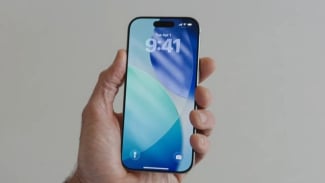
VIVATechno – Baru pertama kali pakai iPhone dan masih bingung cara pakainya? Banyak pengguna baru yang kewalahan dengan sistem iOS yang berbeda dari Android. Dari home screen, notification center, sampai settings yang kompleks semuanya terasa asing dan bikin frustasi.

Tutorial ini spesial buat pengguna iPhone pemula yang ingin cepat mahir. Kamu bisa maksimalkan iPhone dalam hitungan menit tanpa bingung lagi.
Atur Home Screen dan Widge

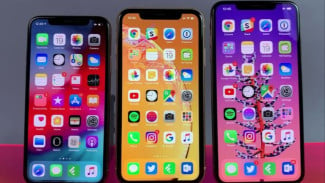
Tampilan iPhone
- id.pinterest.com
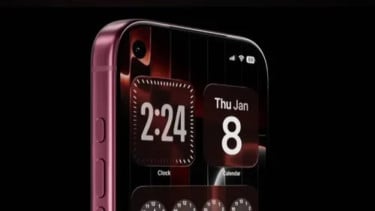
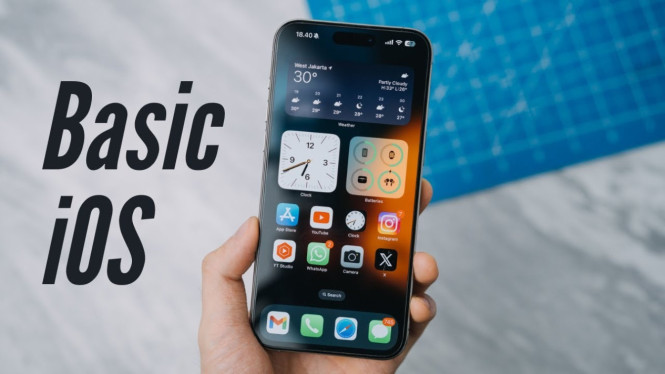
Home screen iPhone bisa di-customize sesuai keinginan dengan widget dan aplikasi favorit. Swipe ke kanan akan muncul halaman widget yang bisa dipilih sesuai kebutuhan. Kalau swipe ke kiri sampai ujung, akan ketemu App Library yang berisi semua aplikasi terinstal.
Buat tambah widget, tahan space kosong di home screen terus klik tanda plus di pojok kiri atas. Pilih widget aplikasi yang mau ditaruh dengan ukuran yang tersedia. Layout home screen bisa diatur dengan drag icon aplikasi ke posisi yang diinginkan.
App Library dan Spotlight Search
App Library sudah kategorikan aplikasi otomatis berdasarkan jenis seperti sosial media, creativity, entertainment. Kalau bingung cari aplikasi, tinggal klik tulisan App Library dan ketik nama aplikasinya. Fitur search ini sangat praktis dan cepat.
Spotlight Search di home screen fungsinya lebih canggih lagi. Bisa buat cari aplikasi, buka website, bahkan jadi kalkulator instan. Tinggal ketik angka yang mau dihitung atau konversi mata uang juga bisa langsung dari sini.
Control Center untuk Quick Access
Control Center diakses dengan swipe dari kanan atas layar iPhone. Ini kayak quick access ke berbagai setting penting yang sering dipakai. Bisa buat buka kalkulator, nyalain low power mode, screen recording, dan lainnya.
Customize control center di Settings lalu pilih Control Center. Tambahkan fitur yang paling sering dipakai supaya lebih praktis. Jangan lupa nyalain "Access Within Apps" biar bisa akses control center sambil buka aplikasi lain.
Notification Center dan Scheduled Summary
Notification Center diakses dengan swipe dari kiri atas layar. Semua notifikasi masuk bisa dicek di sini dengan tampilan yang rapi. Kalau notifikasi sudah menumpuk, klik tombol X di kanan atas dan pilih Clear All.