Tips User iPhone Pemula, Panduan Lengkap dari Home Screen sampai Kamera!
- id.pinterest.com

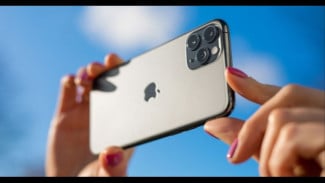
VIVATechno – Baru pertama kali pakai iPhone dan masih bingung cara menggunakannya? Wajar banget kalau kamu belum terlalu ngerti fitur-fitur yang ada di iOS.
Nah, kita bakal kasih panduan lengkap cara pakai iPhone untuk pemula. Mulai dari setting home screen, notification center, sampai fitur kamera. Yuk, simak satu per satu biar cepat ngerti!
Cara Mengatur Home Screen iPhone
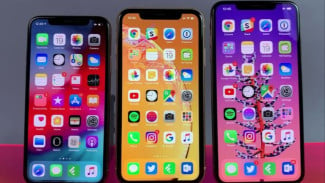
Kalau swipe ke kanan, akan muncul halaman widget tambahan. Swipe ke kiri sampai ujung, kamu akan ketemu App Library, tempat semua aplikasi tersimpan.
Buat tambah widget, tahan layar kosong di home screen. Lalu ketuk tanda plus di pojok kiri atas dan pilih widget yang kamu mau.
Tampilan iPhone
- id.pinterest.com
Buat uninstall aplikasi, tahan icon aplikasi lalu pilih "Remove App". Kamu bisa pilih delete atau cuma hapus dari home screen saja.
Kalau lagi buka aplikasi dan mau balik ke home screen, swipe ke atas dari bagian bawah layar. Mudah banget dan jadi gesture paling sering dipakai pengguna iPhone.
Notification Center dan Control Center
Untuk cek notifikasi, swipe dari area kiri atas layar iPhone. Ini yang namanya Notification Center tempat semua notif berkumpul.
Kalau notifikasi sudah banyak dan bikin pusing, ketuk tombol X di kanan atas. Pilih "Clear All" untuk hapus semua notifikasi sekaligus.
Di settings, kamu bisa atur tampilan notifikasi. Ada tiga pilihan: count, stack, dan list sesuai preferensi kamu.
Setting "Show Preview" sebaiknya diatur "When Unlocked" saja. Jadi orang lain nggak bisa baca isi notif kamu pas iPhone masih terkunci.
Control Center ada di kanan atas layar. Swipe dari sana untuk akses cepat ke berbagai setting seperti WiFi, Bluetooth, kalkulator, dan lainnya.
Kamu bisa customize Control Center sesuai kebutuhan. Masuk ke Settings > Control Center dan pilih fitur yang mau ditambahkan.
Spotlight Search dan App Store
Spotlight Search adalah fitur super berguna di iPhone. Ketuk tulisan "Search" di bagian bawah home screen untuk mengaksesnya.
Dari Spotlight, kamu bisa cari aplikasi, buka website, bahkan hitung pakai kalkulator. Fitur ini hemat waktu karena nggak perlu buka aplikasi terpisah.
Buat download atau update aplikasi, buka App Store. Kalau mau download aplikasi, ketuk tombol "Get". Lalu konfirmasi dengan tekan side button dua kali dan scan Face ID.
Untuk cek aplikasi yang perlu di-update, ketuk foto profil di pojok kanan atas. Atau bisa juga tahan icon App Store lalu pilih "Updates" untuk jalan pintas.
Setting Penting yang Harus Diketahui
Tips pengguna iPhone pertama kali yang penting adalah cek software update. Masuk ke Settings > General > Software Update untuk lihat update terbaru.
Untuk cek storage, masuk ke Settings > General > iPhone Storage. Kamu bisa lihat aplikasi mana yang makan storage paling banyak.
Di bagian Face ID & Passcode, nyalakan semua setting keamanan. Aktifkan juga "Require Attention for Face ID" supaya lebih aman.
Buat cek battery health, masuk Settings > Battery > Battery Health. Kamu bisa lihat kondisi baterai dan kapasitas maksimumnya.
Panduan Menggunakan Kamera iPhone
Kamera iPhone
- id.pinterest.com
Kamera iPhone punya beberapa mode shooting. Ada Time Lapse, Slow Motion, Cinematic, Video, Photo, Portrait, dan Panorama.
Di mode foto, klik tombol panah kecil di atas atau swipe ke atas. Akan muncul setting lengkap seperti flash, night mode, live photos, dan filter.
Di Settings > Camera, nyalakan Grid supaya lebih mudah atur komposisi foto. Aktifkan juga "Level" buat ambil foto dengan posisi lurus.
Matikan "View Outside the Frame" karena nggak perlu lihat area di luar frame. Nyalakan "Macro Control" supaya kamu bisa pilih manual mode makro atau tidak.
Untuk video, kamu bisa ganti resolusi langsung dari aplikasi kamera. Pilih antara 1080p atau 4K dengan FPS yang berbeda sesuai kebutuhan.
Itulah tips pengguna iPhone pertama kali yang perlu kamu ketahui. iPhone memang punya cara kerja yang beda dari Android, tapi setelah terbiasa pasti jadi lebih nyaman.
Selamat menikmati pengalaman pertama pakai iPhone!*