HP Jadi Webcam Gratis untuk Meeting Online, Hemat Ratusan Ribu Rupiah!
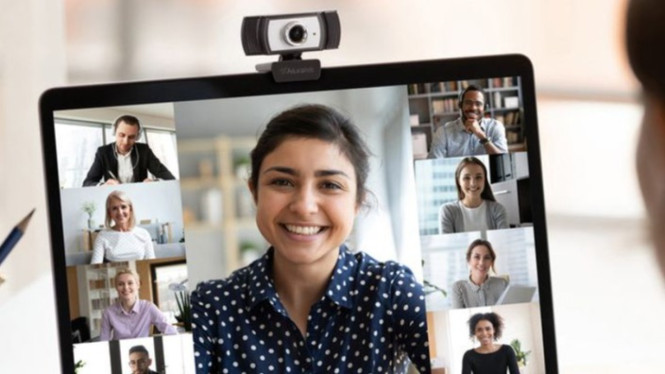
VIVA Techno – Siapa bilang meeting online harus pakai webcam mahal? Di era digital sekarang, HP bisa jadi solusi cerdas untuk kebutuhan video call kamu.
Meeting online sudah jadi kebutuhan sehari-hari, terutama untuk kerja dan sekolah. Tapi beli webcam berkualitas bisa menguras kantong ratusan ribu rupiah. Untungnya, ada cara praktis menggunakan HP sebagai webcam gratis tanpa mengeluarkan uang sepeser pun.
Webcam HP memberikan kualitas gambar yang jauh lebih baik dibanding webcam murah. Video call jadi lebih jernih dan profesional untuk meeting online penting. Plus, kamu bisa atur posisi dan sudut pengambilan gambar sesuai keinginan.
Teknologi smartphone modern sudah dilengkapi kamera beresolusi tinggi yang sempurna untuk video streaming. Meeting online dengan HP webcam bisa mencapai kualitas Full HD 1080p. Bandingkan dengan webcam biasa yang cuma 720p dengan harga jutaan rupiah.
Persiapan Alat dan Aplikasi
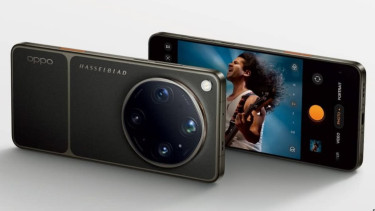
Sebelum mulai, siapkan dulu perangkat yang dibutuhkan untuk proses ini. HP smartphone, kabel data USB, dan PC atau laptop sudah cukup untuk membuat webcam gratis.
Download aplikasi DroidCam di Play Store untuk HP kamu secara gratis. Untuk komputer, unduh juga aplikasi DroidCam dari situs resminya. Kedua aplikasi ini akan menghubungkan HP dan PC untuk video call berkualitas.
Aktifkan mode pengembang dan USB debugging di pengaturan HP kamu. Fitur ini memungkinkan HP terhubung dengan PC tanpa masalah. Tanpa langkah ini, koneksi antara HP dan komputer tidak akan berjalan optimal.
Cara Pertama: Koneksi WiFi
Metode WiFi cocok buat kamu yang mau praktis tanpa ribet kabel. Pastikan HP dan PC terhubung ke jaringan WiFi yang sama dulu. Koneksi internet yang stabil akan menentukan kualitas video call nantinya.
Buka aplikasi DroidCam di HP, maka akan muncul alamat IP WiFi dan nomor port. Catat kedua informasi ini karena akan dibutuhkan di langkah selanjutnya. Jangan sampai salah tulis ya, karena bisa gagal koneksi.
Jalankan aplikasi DroidCam di komputer dan pilih opsi WiFi connection. Masukkan device IP dan port sesuai yang muncul di HP kamu. Centang video dan audio, lalu klik start untuk memulai koneksi webcam.