Cara Mudah Mengatasi Konektor USB Tersambung Terputus Sendiri
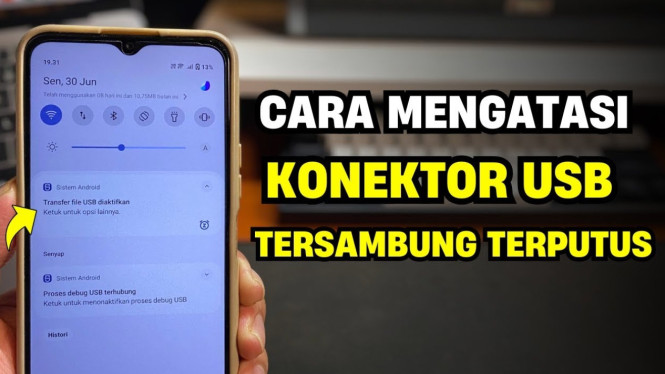
- YouTube ADI Tutorial
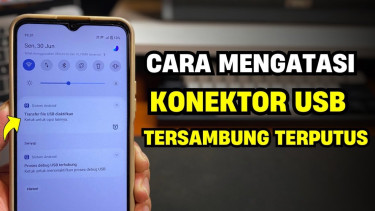
VIVATechno – Konektor USB yang tersambung dan terputus sendiri bisa menjadi masalah yang sangat mengganggu.
Banyak pengguna smartphone mengalami masalah ini, terutama saat ingin mengisi daya atau mentransfer data.
Dalam video dari kanal YouTube ADI Tutorial, dijelaskan bahwa "kalian bisa coba untuk merestart HP kalian."
Berikut adalah beberapa langkah yang dapat Anda ikuti untuk mengatasi masalah ini.
1. Restart HP Anda

Langkah pertama yang bisa Anda coba adalah merestart smartphone.
Matikan perangkat Anda, tunggu beberapa detik, lalu hidupkan kembali.
Seringkali, masalah sederhana dapat diatasi dengan cara ini.
2. Periksa Pilihan Koneksi USB
Setelah menghidupkan kembali HP, sambungkan kabel USB.
Perhatikan notifikasi yang muncul di layar.
Jika muncul pilihan, pastikan Anda memilih opsi yang sesuai, seperti "mengisi daya" atau "mentransfer file."
3. Cek Pengaturan USB di Opsi Pengembang
Jika langkah sebelumnya tidak berhasil, Anda bisa memeriksa pengaturan USB di opsi pengembang.
Gulir ke bagian bawah pengaturan dan cari "sistem" atau "pengaturan lainnya."
Aktifkan opsi pengembang jika belum diaktifkan, lalu cari "konfigurasi USB default."
4. Pilih Opsi yang Sesuai
Di bagian konfigurasi USB default, pilih opsi yang sesuai dengan kebutuhan Anda.
Jika ingin mengisi daya, pilih "jangan transfer data."
Jika ingin mentransfer file, pilih "transfer file."
5. Periksa Kabel USB
Jika semua langkah di atas tidak berhasil, kemungkinan masalah ada pada kabel USB yang digunakan.
Pastikan kabel yang Anda gunakan mendukung transfer data.
Kabel yang rusak atau tidak kompatibel dapat menyebabkan koneksi terputus.
Mengatasi masalah konektor USB yang tersambung dan terputus sendiri tidak selalu sulit.
Dengan mengikuti langkah-langkah di atas, Anda dapat mengidentifikasi dan memperbaiki masalah tersebut.
Jangan ragu untuk mencoba setiap langkah dengan teliti.
Semoga tutorial ini bermanfaat dan membantu Anda mengatasi masalah konektor USB.*