Cara Mudah Login Dua Akun WhatsApp di Satu HP Tanpa Ribet Ganti Nomor
- YouTube

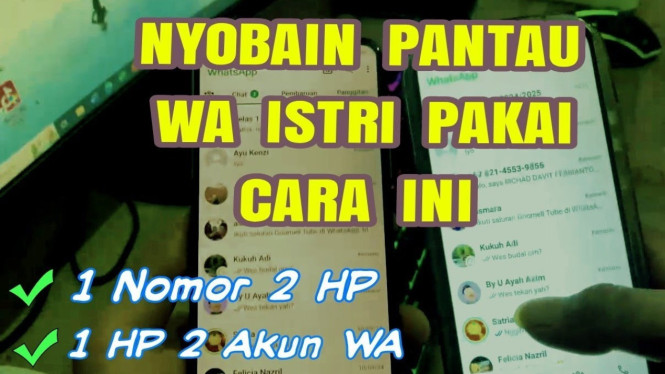
VIVATechno – Punya dua nomor WhatsApp tapi cuma satu HP adalah masalah klasik pengguna smartphone. Untungnya, kini ada cara mudah untuk login dua akun WhatsApp di satu perangkat.

Fitur aplikasi ganda atau cloning memungkinkan kamu menggunakan dua akun WhatsApp secara bersamaan. Tidak perlu beli HP baru atau ribet gonta-ganti nomor lagi.
Artikel ini akan membahas cara login dua akun WhatsApp di satu HP dengan langkah-langkah yang mudah. Simak tutorialnya sampai selesai agar tidak ada yang terlewat.
Langkah 1: Buat Aplikasi Ganda atau Cloning
Di HP utama yang sudah ada akun pribadi, buka menu Pengaturan lalu pilih Aplikasi. Cari opsi "Aplikasi Ganda" atau "Cloning Aplikasi" tergantung merek HP kamu.

Merek seperti Xiaomi, Samsung, Oppo, dan Vivo biasanya sudah menyediakan fitur ini. Pilih WhatsApp dari daftar aplikasi yang bisa di-clone, lalu aktifkan.
Sistem akan membuat duplikat aplikasi WhatsApp di HP yang sama. Ikon aplikasi cloned biasanya diberi tanda khusus agar mudah dibedakan dengan aplikasi asli.
Langkah 2: Login di Aplikasi WhatsApp Cloned
Buka aplikasi WhatsApp yang sudah di-clone, lalu pilih bahasa Indonesia. Setujui syarat dan ketentuan, kemudian izinkan semua permission yang diminta.
Jangan langsung login dengan nomor baru di sini. Klik titik tiga di sudut kanan atas, lalu pilih opsi "Tautkan sebagai Perangkat Pendamping".
Layar akan menampilkan QR code yang perlu di-scan dari HP kedua. Tunggu sebentar dan jangan keluar dari halaman ini sampai proses selesai.
Langkah 3: Hubungkan ke HP Kedua
Di HP kedua yang sudah ada akun WhatsApp aktif, buka aplikasi WhatsApp. Klik titik tiga di kanan atas, lalu pilih menu "Perangkat Tertaut".
Pilih opsi "Tautkan Perangkat" untuk memunculkan kamera scanner. Arahkan kamera ke QR code yang muncul di HP pertama tadi.
Tunggu hingga proses scanning selesai dan muncul notifikasi berhasil login. Sekarang isi WhatsApp di kedua HP akan sama dan tersinkron otomatis.
Hasil dan Manfaat Fitur Ini
Setelah berhasil login, semua chat, log panggilan, story, dan aktivitas lainnya akan tersinkron. Kamu bisa membaca dan membalas pesan dari HP mana saja yang terhubung.