Tutorial Lengkap Memindahkan WhatsApp ke HP Baru Dengan Semua Data Tetap Utuh
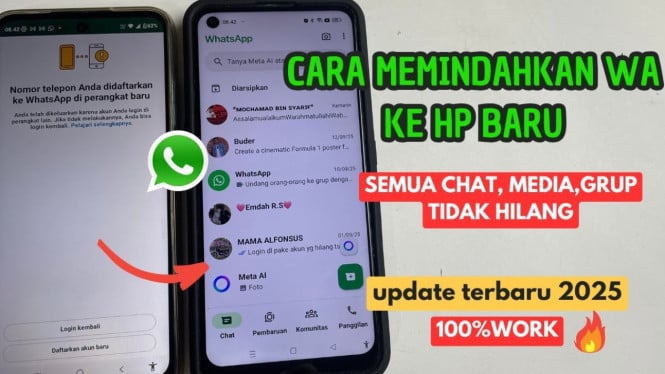
- YouTube Reno Alfian
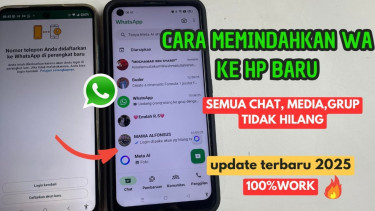
VIVATechno – Ganti HP baru memang menyenangkan, namun seringkali bikin khawatir karena takut chat WhatsApp hilang.

Banyak orang yang panik ketika harus memindahkan WhatsApp ke perangkat baru.
Padahal, memindahkan WhatsApp ke HP baru sebenarnya mudah banget.
WhatsApp sudah menyediakan fitur backup yang bisa menjaga semua data chat tetap aman.
Dengan tutorial yang tepat, kamu bisa memindahkan WhatsApp tanpa kehilangan satu chat pun.
Bahkan foto dan video juga bisa ikut terpindah dengan sempurna.
Persiapan di HP Lama
Langkah pertama dalam memindahkan WhatsApp adalah melakukan backup di HP lama.
Proses backup ini sangat penting untuk memastikan semua data tersimpan dengan aman.
Tutorial Backup WhatsApp:
- Buka Pengaturan WhatsApp
- Buka aplikasi WhatsApp di HP lama
- Tekan tiga titik di pojok kanan atas, pilih menu Pengaturan
- Masuk ke Menu Chat
- Pilih menu Chat, lalu pilih Cadangkan chat
- Pastikan akun Google sudah ditambahkan untuk pencadangan
- Atur Backup Settings
- Pilih akun Google yang akan digunakan untuk backup
- Atur pencadangan otomatis ke "Hanya ketika saya mengetuk cadangkan"
- Pilihan Media dan Jaringan
- Pilih apakah ingin menyertakan video dalam backup
- Pilih jaringan yang digunakan (Wi-Fi atau data seluler)
- Mulai Proses Backup
- Klik tombol Cadangkan dan tunggu proses selesai
- Pastikan waktu cadangan terakhir sesuai dengan waktu backup terbaru
Persiapan di HP Baru
Setelah backup selesai, sekarang saatnya menyiapkan HP baru. Pastikan akun Google yang sama sudah terpasang di perangkat baru.
Tutorial Restore WhatsApp:
- Persiapan Akun
- Tambahkan akun Google yang sama dengan yang digunakan untuk backup WhatsApp
- Download dan install aplikasi WhatsApp
- Verifikasi Nomor
- Setujui syarat dan ketentuan, lalu masukkan nomor telepon yang sama
- Masukkan kode verifikasi yang dikirimkan via SMS
- Proses Restore
- WhatsApp akan mendeteksi backup chat secara otomatis
- Klik Pulihkan untuk mengembalikan semua chat dan media
- Tunggu proses pemulihan selesai
Setelah Pemulihan Selesai
Proses restore yang berhasil akan mengembalikan semua data WhatsApp seperti semula. Chat, grup, foto, dan video akan kembali utuh di HP baru.
WhatsApp di HP lama otomatis logout dan tidak bisa diakses lagi dengan nomor yang sama.
Namun, jika ingin menggunakan nomor yang sama di HP lama lagi, bisa login ulang.*