Lupa Password Media Sosial? Begini Cara Mudah Cek Kata Sandi Tersimpan di HP!
- id.pinterest.com
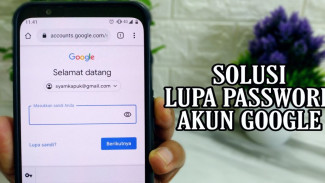
VIVATechno – Siapa yang tidak pernah lupa password akun media sosial? Rasanya hampir semua orang pasti pernah mengalami momen menyebalkan ini. Terutama ketika kita sudah terbiasa login otomatis di HP, tiba-tiba butuh memasukkan password manual.
Jangan panik dulu! Ternyata ada cara mudah untuk mengecek kata sandi yang tersimpan di HP Android kamu. Metode ini sangat berguna ketika kamu lupa password Instagram, Facebook, atau aplikasi lainnya yang sudah login otomatis.

Akun Google Lupa Password
- YouTube
Kenapa Kata Sandi Bisa Tersimpan di HP?

HP Android modern memiliki fitur pengelola sandi bawaan yang terintegrasi dengan akun Google. Fitur ini otomatis menyimpan kata sandi ketika kamu login pertama kali ke suatu aplikasi atau website.
Sistem ini dirancang untuk memudahkan pengguna agar tidak perlu mengingat semua password. Namun, kadang kita justru jadi lupa password asli karena sudah terbiasa dengan login otomatis.
Langkah Mudah Mengakses Kata Sandi Tersimpan
Cara melihat password tersimpan di HP Android sebenarnya sangat sederhana. Kamu hanya perlu mengakses pengaturan Google yang sudah terintegrasi dengan sistem Android.
Proses ini tidak memerlukan aplikasi tambahan atau root. Semua bisa dilakukan melalui menu pengaturan bawaan yang sudah ada di HP kamu.
Pertama: Buka Menu Pengaturan Google
Langkah awal adalah membuka aplikasi Pengaturan di HP Android kamu. Gulir ke bawah sampai menemukan menu "Google" dan pilih opsi tersebut.
Di dalam menu Google, kamu akan melihat berbagai opsi pengaturan. Cari dan pilih ikon email atau akun Google yang sedang aktif di HP kamu.
Kedua: Masuk ke Kelola Akun Google
Setelah memilih akun Google, akan muncul beberapa pilihan menu. Pilih opsi "Kelola akun Google Anda" untuk mengakses pengaturan lengkap akun.
Menu ini akan membawa kamu ke halaman pengaturan akun Google yang lebih detail. Di sini kamu bisa mengatur berbagai aspek keamanan dan privasi akun.
Ketiga: Pilih Menu Keamanan dan Login
Di halaman akun Google, cari tab "Keamanan" atau "Security". Tab ini biasanya berada di bagian atas halaman bersama dengan tab lainnya.
Setelah masuk ke menu keamanan, gulir ke bawah sampai menemukan opsi "Pengelola Sandi" atau "Password Manager". Pilih menu tersebut untuk melanjutkan.
Keempat: Akses Daftar Kata Sandi Tersimpan
Di halaman Pengelola Sandi, kamu akan melihat daftar semua aplikasi dan website yang kata sandinya tersimpan. Daftar ini mencakup Instagram, Facebook, Twitter, dan aplikasi lainnya.
Pilih aplikasi yang ingin kamu lihat kata sandinya. Sistem akan meminta konfirmasi keamanan berupa pola, PIN, atau sidik jari sesuai pengaturan HP kamu.
Kelima: Tampilkan Kata Sandi
Setelah verifikasi keamanan berhasil, kamu akan melihat halaman detail akun. Di sini tertera username dan kata sandi yang tersimpan untuk aplikasi tersebut.
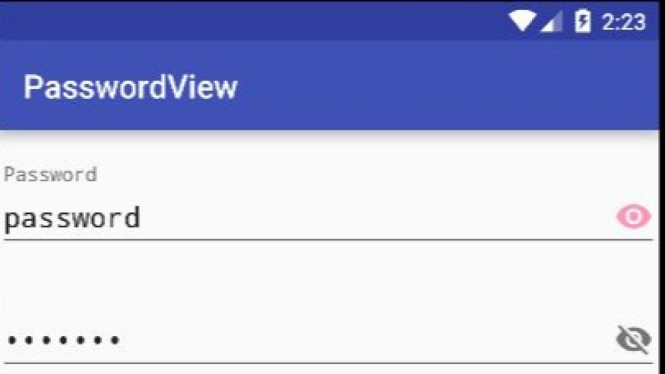
Untuk menampilkan kata sandi, pilih ikon mata di sebelah kolom password. Kata sandi akan muncul dalam bentuk teks yang bisa kamu baca dan catat.
Tips Keamanan Penting
Meski fitur ini sangat memudahkan, kamu perlu berhati-hati dalam penggunaannya. Pastikan HP kamu selalu terkunci dengan pola, PIN, atau sidik jari yang kuat.
Jangan pernah memberikan akses HP kepada orang lain tanpa pengawasan. Kata sandi yang tersimpan adalah informasi sensitif yang bisa disalahgunakan jika jatuh ke tangan yang salah.*