Cara Mudah Cek Aplikasi Boros RAM di Android, Baterai Awet HP Tidak Lemot!
- YouTube


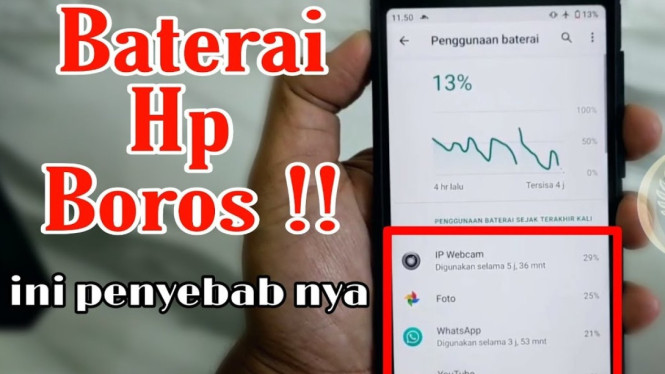
VIVATechno – HP lemot dan boros baterai? Ternyata ada aplikasi tersembunyi yang nguras RAM! Ikuti cara mudah ini untuk cek dan matikan aplikasi yang boros RAM secara permanen.

Banyak pengguna Android mengeluh HP jadi lemot dan baterai cepat habis padahal jarang dipakai. Ternyata, ada aplikasi tersembunyi yang tetap berjalan di latar belakang meski HP sedang standby atau bahkan mati.
Aplikasi yang berjalan di background ini boros RAM dan baterai secara terus-menerus tanpa sepengetahuan pengguna. Akibatnya, performa HP jadi menurun drastis dan baterai cepat drop meski tidak digunakan untuk aktivitas berat.

Masalah ini sangat umum terjadi di semua merek HP Android seperti Samsung, Oppo, Vivo, dan Xiaomi. Untungnya, ada cara mudah untuk mengecek dan menghentikan aplikasi yang boros RAM ini secara permanen.
Dengan mengetahui aplikasi mana saja yang boros resource HP, kamu bisa mengoptimalkan performa dan menghemat baterai secara signifikan.

Berikut cara lengkap untuk mengecek dan mengatasi masalah aplikasi yang boros RAM di HP Android.
1. Aktifkan Opsi Developer
Masuk ke menu Pengaturan HP Android dan pilih "Tentang Perangkat" atau "Tentang Ponsel". Cari menu "Nomor Kompilasi" atau "Build Number" dan ketuk berkali-kali hingga muncul notifikasi "Anda sudah menjadi pengembang".
Opsi developer ini memberikan akses ke fitur-fitur advanced yang biasanya tersembunyi. Setelah aktif, kamu bisa melihat penggunaan RAM secara detail dan real-time.
2. Masuk ke Menu Developer Options
Masuk ke Menu Developer Options
- YouTube
Kembali ke menu Pengaturan utama dan cari "Pengaturan Tambahan" atau "Additional Settings". Di sana akan muncul menu baru bernama "Opsi Developer" atau "Developer Options".
Pilih menu "Memori" atau "Memory" untuk melihat penggunaan RAM saat ini. Biasanya penggunaan RAM bisa mencapai 80-90% meski HP tidak digunakan untuk aplikasi berat.
3. Cek Aplikasi yang boros RAM
Di menu memori, kamu akan melihat daftar aplikasi yang sedang menggunakan RAM. Aplikasi seperti Google, Facebook, TikTok sering boros RAM meski tidak sedang dibuka aktif.
Pilih aplikasi yang tidak diperlukan dan scroll ke bawah hingga menemukan tombol "Paksa Berhenti". Tekan tombol tersebut untuk menghentikan aplikasi secara paksa dan membebaskan RAM.
4. Lakukan Secara Berkala
Ulangi proses ini untuk semua aplikasi yang tidak perlu berjalan di background. Jangan hentikan aplikasi sistem Android karena bisa menyebabkan HP error atau restart.
Lakukan pengecekan ini secara rutin, minimal seminggu sekali untuk menjaga performa HP tetap optimal. Hasilnya, RAM akan lebih longgar dan baterai lebih awet untuk penggunaan sehari-hari.
5. Gunakan Fitur Otomatis
Beberapa HP Android sudah dilengkapi fitur otomatis untuk membersihkan RAM. Aktifkan fitur "Auto-start Manager" atau "Background App Refresh" untuk mencegah aplikasi berjalan otomatis.
Kamu juga bisa menggunakan aplikasi pembersih RAM seperti CCleaner atau Clean Master. Namun, cara manual lewat developer options tetap lebih akurat dan aman.
Dengan menerapkan tips ini, HP Android kamu akan terasa lebih responsif dan baterai lebih tahan lama. Performa yang optimal tanpa perlu membeli HP baru atau upgrade RAM.*