Cara Mengubah Word ke PDF Tanpa Aplikasi Tambahan, Hanya Butuh 5 Langkah Mudah!
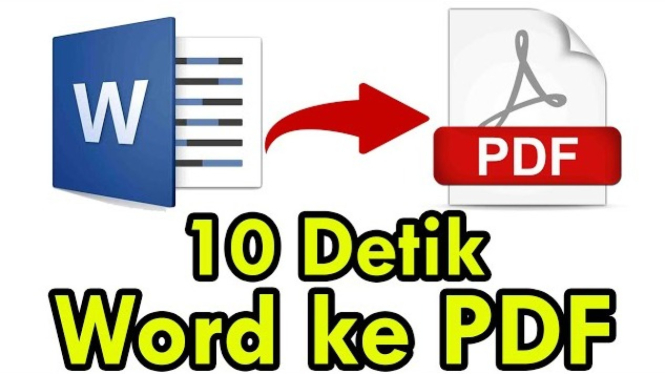
- YouTube Bang Ontak 7
VIVATechno – Mengubah file Word ke PDF kini bukan lagi masalah rumit yang harus ditakuti.

Cara mengubah Word ke PDF sebenarnya sangat sederhana dan bisa dilakukan siapa saja.
Dengan fitur bawaan Microsoft Word, proses mengubah Word ke PDF hanya membutuhkan beberapa klik saja.

Mari kita pelajari langkah-langkahnya yang sangat mudah ini.
Persiapan Sebelum Mengubah Word ke PDF

Sebelum memulai cara mengubah Word ke PDF, pastikan file Microsoft Word Anda sudah tersimpan dengan baik.
Cara mengubah Word ke PDF ini membutuhkan Microsoft Word yang sudah terinstal di komputer Anda.
Proses mengubah Word ke PDF tidak akan mengubah format asli dokumen Anda.
Langkah Pertama: Membuka File Word
Cara mengubah Word ke PDF dimulai dengan membuka aplikasi Microsoft Word terlebih dahulu.
Buka dokumen yang ingin Anda ubah menjadi PDF. Pastikan semua konten sudah sesuai dengan keinginan sebelum melanjutkan cara mengubah Word ke PDF ini.
Langkah Kedua: Masuk ke Menu File
Dalam cara mengubah Word ke PDF, klik menu "File" yang berada di pojok kiri atas.
Menu ini adalah gerbang utama untuk berbagai fungsi, termasuk cara mengubah Word ke PDF.
Dari menu ini, Anda akan menemukan opsi penyimpanan yang dibutuhkan.
Langkah Ketiga: Pilih Save As
Cara mengubah Word ke PDF selanjutnya adalah memilih opsi "Save As" dari menu File.
Pilihan ini memungkinkan Anda mengatur format file output. Kemudian klik "Browse" untuk menentukan lokasi penyimpanan file PDF.
Langkah Keempat: Ubah Format File
Bagian penting dalam cara mengubah Word ke PDF adalah mengubah format pada "Save as type".
Klik dropdown tersebut dan pilih format "PDF". "Kemudian pada Save as type kita klik kemudian kita pilih format PDF" seperti yang dijelaskan Bang Ontak 7.
Langkah Terakhir: Simpan File
Cara mengubah Word ke PDF diakhiri dengan mengklik tombol "Save".
File Word Anda kini telah berhasil diubah menjadi PDF. Prosesnya sangat cepat dan mudah dilakukan.
Cara mengubah Word ke PDF ternyata sangat mudah dan praktis. Dengan lima langkah sederhana ini, siapa pun bisa mengubah Word ke PDF tanpa kesulitan.*