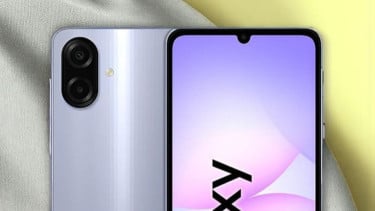
Punya Hape Samsung? Aktifkan 5 Fitur Tersembunyi Ini Biar Notifikasi Gak Bikin Pusing!
VIVA Techno – Notifikasi yang masuk terus-menerus dari berbagai aplikasi bisa bikin pusing, apalagi kalau kamu pakai HP Samsung dan aktif di banyak platform.
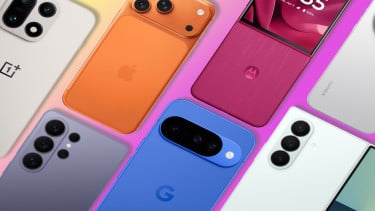
Tapi tenang, ada fitur tersembunyi yang bisa kamu aktifkan supaya notifikasi tetap rapi, gak ganggu, dan tetap bikin kamu update.
Yuk, cek 5 fitur rahasia ini yang wajib kamu aktifkan di HP Samsung kamu sekarang juga!

1. Notifikasi Prioritas di Panel Cepat
Kamu bisa memilih aplikasi mana yang notifikasinya lebih penting dari yang lain.

Caranya:
- Buka Pengaturan > Notifikasi > Pengaturan lanjutan
- Pilih Notifikasi Prioritas, lalu tentukan aplikasi penting seperti WhatsApp, Gmail, atau Teams.
Cocok buat kamu yang ingin fokus tapi tetap gak ketinggalan info penting.
2. Gunakan Mode Fokus (Focus Mode)
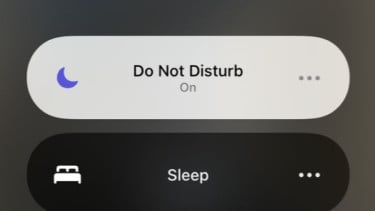
Fitur ini memungkinkan kamu menyembunyikan notifikasi dari aplikasi tertentu saat sedang bekerja, belajar, atau istirahat.
Cara aktifkan:
- Buka Pengaturan > Digital Wellbeing & Parental Controls
- Pilih Focus Mode > Atur aplikasi yang ingin dibisukan.
Notifikasi tetap masuk, tapi tidak mengganggu di layar.
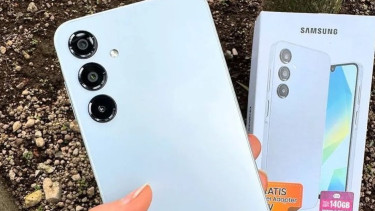
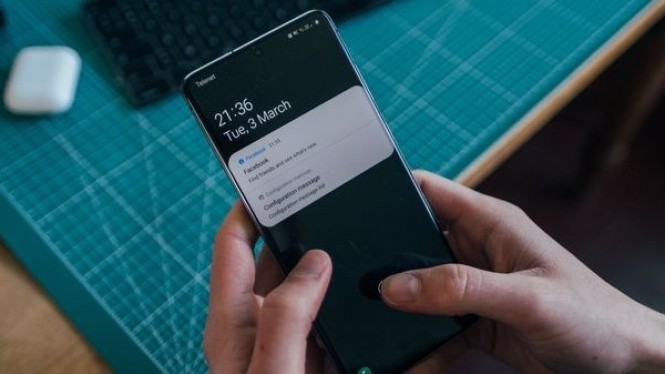
Ilustrasi Notifikasi hp samsung
3. Fitur Notifikasi Gelembung (Bubbles)
Mau chat tetap terlihat tapi gak memenuhi layar notifikasi? Aktifkan fitur ini!
Langkah-langkah:
- Pengtauran > Notifikasi > Pengaturan lanjutan > Aktifkan Gelembung
- Pilih aplikasi seperti Messenger atau Telegram yang mendukung fitur ini.
Tampilan chat jadi lebih rapi dan multitasking makin gampang.
4. Aktifkan Mode Ringkas untuk Notifikasi
Fitur ini membuat notifikasi tampil lebih kecil dan tidak memenuhi layar, cocok untuk kamu yang suka tampilan minimalis.
Caranya: Pengaturan > Notifikasi > Ubah ke mode Ringkas (Brief)
Kamu juga bisa atur warna efek cahaya tepi (edge lighting) agar lebih menarik.
5. Filter Notifikasi di Samsung SmartThings
Kalau kamu pakai perangkat Samsung lainnya seperti TV atau wearable, kamu bisa atur notifikasi antar device lewat SmartThings.
Cara pakai:
- Buka SmartThings > Atur notifikasi antar perangkat
- Matikan notifikasi dari perangkat lain yang tidak perlu
Satu HP, notifikasi lebih terkontrol!
Punya HP Samsung bukan cuma soal fitur kamera atau layar, tapi juga soal pengelolaan notifikasi biar hidup lebih tenang.