Punya HP Samsung? Ini 10 Pengaturan Penting yang Harus Langsung Kamu Ubah!
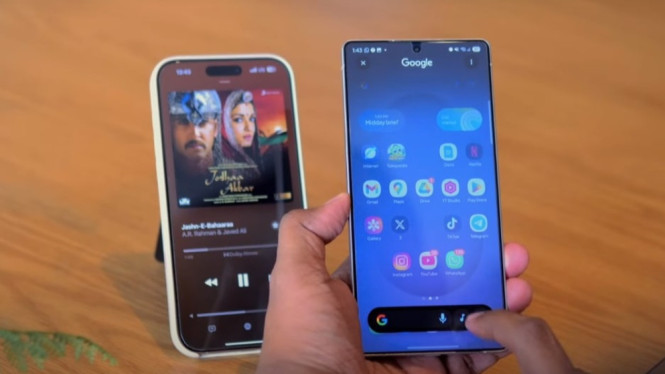
- YouTube K2G
VIVATechno – Samsung dikenal dengan antarmuka One UI yang intuitif, cepat, dan kaya fitur, namun tidak semua pengaturan langsung optimal sejak pertama kali digunakan.
Untuk mendapatkan pengalaman terbaik, ada beberapa hal yang sebaiknya kamu ubah segera setelah menyalakan HP Samsung Galaxy kamu.
Berikut 10 pengaturan penting (plus satu bonus).
1. Matikan Pop-up Notifikasi yang Mengganggu
Notifikasi pop-up yang muncul saat sedang membaca atau membalas pesan seringkali mengganggu fokus.
Untuk menonaktifkannya, buka Settings > Notifications > Notification pop-up style > Apps to show as brief, lalu nonaktifkan semua aplikasi.
2. Ubah Navigasi Jadi Gestur
Secara default, HP Samsung masih memakai navigasi tiga tombol lama.
Jika ingin pengalaman yang lebih modern dan intuitif, aktifkan Swipe Gestures di Settings > Display > Navigation bar > Swipe gestures.
3. Naikkan Resolusi Layar ke Maksimal
Misalnya di Galaxy S25 Ultra, kamu sudah dapat layar QHD+, tapi resolusi default-nya masih belum maksimal.
Naikkan resolusinya di Settings > Display > Screen resolution untuk tampilan yang lebih tajam, meskipun sedikit lebih boros baterai.
4. Ubah Fungsi Tombol Samping Jadi Power Menu
Tombol power kini disebut "Side Key" dan kadang justru memunculkan Bixby saat ditekan lama.
Ganti fungsinya menjadi Power Menu melalui Settings > Advanced features > Side button > Long Press > Power off menu.
5. Atur Tampilan Notifikasi di Lock Screen
Di One UI 7, notifikasi di lock screen tampil sebagai ikon kecil di kiri atas.
Kalau kamu lebih suka tampilan kartu seperti sebelumnya, ubah di Settings > Notifications > Lock screen notifications > Cards.
Kamu juga bisa pilih Hide content agar pesan pribadi tidak terlihat di layar kunci.
6. Login atau Daftar Akun Samsung
Memiliki akun Samsung membuka akses ke Galaxy Themes, Galaxy Store, dan fitur seperti Samsung Wallet dan pengelola password.
Selain itu, akun Samsung sangat membantu untuk memindahkan data saat berganti perangkat Galaxy.
7. Instal Aplikasi Good Lock
Good Lock dari Galaxy Store memungkinkan kamu mengakses banyak fitur eksklusif.