10 Tips Maksimalkan Tablet Huawei 2025, Nomor 5 Jangan Sampai Dilakukan!

- YouTube
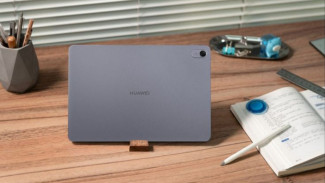
VIVATechno – Punya tablet Huawei tapi bingung cara memaksimalkannya? Kamu nggak sendirian kok. Banyak pengguna yang belum tahu potensi penuh perangkat mereka. Tahun 2025 ini, tablet Huawei makin canggih. Fitur-fiturnya bisa saingi laptop premium lho. Tapi sayangnya, banyak yang masih pakai tablet ini seperti tablet biasa.

Padahal, dengan tips yang tepat, tablet Huawei bisa jadi senjata produktivitas andalan. Mulai dari aplikasi sampai pengaturan sistem, semuanya bisa dioptimalkan. Nah, berikut ini ada 10 tips yang wajib kamu coba.
Tablet Huawei
- id.pinterest.com

Pertama, Instal MicroG Service untuk Akses Aplikasi Google
Langkah pertama yang wajib dilakukan adalah instal MicroG Service dan MicroG Companion. Ini penting banget karena tablet Huawei nggak dilengkapi GMS atau Google Mobile Services.
MicroG adalah alternatif open source dari GMS. Jadi dengan menginstal MicroG, kamu seperti menginstal GMS ke tablet Huawei yang membuat perangkat bisa jalankan aplikasi Google.
Aplikasi seperti YouTube, Gmail, Google Maps bisa langsung diinstal. Bahkan hampir semua aplikasi Android yang butuh GMS juga bisa berjalan lancar. Meskipun nggak 100% sama dengan GMS asli, tapi MicroG sudah sangat membantu.
Kamu nggak perlu lagi instal aplikasi lewat virtualisasi seperti GBox. Performanya jadi lebih optimal karena berjalan secara natif. Di berbagai seri tablet Huawei terbaru, MicroG bisa langsung diinstal dari App Gallery resmi.
Kedua, Pakai Aurora Store untuk Download Aplikasi Terbaru
Setelah MicroG terinstal, langkah selanjutnya adalah gunakan Aurora Store. App Gallery memang sudah ada, tapi nggak semua aplikasi tersedia di sana.
Aurora Store adalah App Store open source dengan sumber APK dari Google Play Store. Jadi aplikasi yang kamu download sama persis dengan versi Google Play. Update-nya juga lebih cepat dibanding App Gallery.
Cara instal Aurora Store cukup mudah. Pertama, instal dulu F-Droid dari APK official-nya. Lalu dari dalam F-Droid, cari dan instal Aurora Store.
Di Aurora Store, kamu bisa login pakai akun Google. Aplikasi yang sudah kamu beli di Google Play Store juga bisa di-download ulang. Kecuali in-app purchase memang nggak bisa, tapi aplikasi berbayar sekali bayar masih bisa.
Ketiga, Perlakukan Tablet Huawei Seperti Laptop, Bukan Tablet Biasa
Tips ketiga ini game changer banget. Jangan perlakukan tablet Huawei hanya sebagai tablet biasa. Perlakukan lebih seperti laptop pengganti.
Ini memang salah satu keunggulan utama tablet Huawei. Makanya setiap penjualan tablet Huawei selalu langsung include keyboard dan aksesoris lengkap. Karena memang didesain sebagai alternatif laptop.
Kalau kamu memandang device ini murni sebagai tablet, kamu akan terfokus akses semua lewat aplikasi. Tapi kalau dipandang sebagai laptop, kamu bisa akses Gmail, YouTube lewat browser seperti di laptop.
Cara pandang ini bisa meningkatkan experience pakai tablet Huawei. Meskipun dengan MicroG dan Aurora Store sudah nyaman, tapi pendekatan laptop bikin tablet ini makin maksimal produktivitasnya.
Keempat, Instal Rotation Control agar Semua Aplikasi Bisa Landscape
Ada fenomena unik di tablet Huawei. Nggak semua aplikasi bisa dibuka landscape atau full screen di mode laptop. Ini cukup mengganggu produktivitas.
Solusinya adalah instal aplikasi Rotation Control dari Aurora Store. Aplikasi ini berjalan di background seperti aplikasi sistem. Fungsinya memaksa semua aplikasi bisa dibuka full screen.
Baik aplikasi yang support landscape maupun yang nggak, semuanya bisa dibuka full screen di mode laptop. Rotation Control ini ringan dan nggak bikin tablet lemot. Justru bikin experience mode laptop jauh lebih mantap.
Dengan Rotation Control, kamu bisa kerja lebih leluasa. Semua aplikasi bisa dimaksimalkan layarnya tanpa ada batasan orientasi lagi.
Kelima, Jangan Instal Launcher Alternatif, Pakai Default Saja!
Ini tips penting yang sering dilupakan. Jangan instal launcher alternatif seperti Nova Launcher di tablet Huawei. Ini beda dengan smartphone Huawei yang memang cocok pakai launcher alternatif.
Launcher default di tablet Huawei sudah paling enak untuk mode tablet maupun laptop. Sudah ada dock untuk multitasking, navigasi juga gampang. User experience-nya memang dirancang khusus untuk tablet.
Kalau pakai launcher alternatif, tablet jadi seperti smartphone berukuran besar. Pengalaman pakai jadi nggak optimal, malah kehilangan fitur-fitur khusus tablet. Ini kesalahan yang sering dilakukan pengguna baru.
Kalau memang butuh Google News Feed, kamu bisa instal aplikasi Google atau browser Chrome. News Feed tetap bisa diakses dari sana tanpa perlu ganti launcher.
Keenam, Ubah Default App dengan Aplikasi Alternatif yang Lebih Baik
Pengaturan default app sangat penting untuk pengalaman optimal. Browser misalnya, bisa diganti dengan Vivaldi yang pengalaman laptop-nya lebih mirip browser PC.
Vivaldi di mode laptop tampilannya lengkap dengan tab bar dan mode desktop. Sudah dilengkapi ad blocker juga, jadi browsing lebih nyaman. Plus Vivaldi tersedia di semua platform.
Kamu bisa sinkronisasi password, tab history, dan data browsing lainnya. Sinkronisasi antar perangkat jadi lebih enak dan seamless. App Store utama bisa diganti dengan Aurora Store.
Email pakai Gmail, dan aplikasi default lainnya sesuaikan dengan kebutuhan. Pengaturan aplikasi default bisa diatur dari Settings > App and Services > Default Apps.
Ketujuh, Matikan Fitur AI Touch yang Sering Mengganggu
AI Touch sebenarnya fitur yang ngemudahin untuk scan QR code di layar. Caranya cukup tab tahan dua jari di layar. Tapi ternyata fitur ini cukup mengganggu saat bekerja.
Saat edit video pakai CapCut atau edit foto pakai Canva, AI Touch sering muncul. Setiap kali dua jari nempel agak lama di layar, AI Touch langsung muncul dan menginterupsi pekerjaan.
Karena scan QR code jarang dibutuhkan, lebih baik matikan saja. Gangguannya lebih besar daripada manfaatnya, terutama untuk yang sering edit konten.
Cara matikan AI Touch: masuk Settings > Huawei Assistance > AI Touch > matikan toggle on/off-nya. Setelah dimatikan, pengalaman edit jadi lebih lancar tanpa interupsi.
Kedelapan, Manfaatkan Fitur Integrasi yang Sangat Lengkap
Tablet Huawei punya banyak fitur integrasi yang wajib kamu tahu. Pertama ada wireless projection untuk mirror tampilan ke monitor atau proyektor. Bisa wireless atau pakai kabel Type-C.
Kalau monitor atau proyektor pakai HDMI, kamu bisa pakai Type-C hub. Banyak dijual di pasaran dengan harga terjangkau. Fitur ini berguna banget untuk presentasi atau kerja dengan layar lebih besar.
Kalau kamu pakai perangkat Huawei lain, ada fitur Super Device. Smartphone Huawei bisa langsung diakses di tablet dengan drag and drop dokumen. Atau jadikan tablet sebagai layar extension dari laptop Huawei.
Termasuk ada Huawei Share untuk bertukar data secara cepat ke sesama perangkat Huawei. Ekosistem Huawei memang dirancang terintegrasi dengan baik untuk produktivitas maksimal.
Kesembilan, Manfaatkan Tiga Aplikasi Premium Bawaan yang Gratis
Tablet Huawei dilengkapi tiga aplikasi premium yang gratis. Pertama adalah PC level WPS Office yang fiturnya selengkap Office untuk PC. Jadi bukan aplikasi Office tablet biasa.
Kamu bisa pakai untuk mengerjakan dokumen kompleks di tablet ini. Meskipun lebih familiar dengan Microsoft 365 atau Google Docs, jangan hapus WPS Office ini. Download dan manfaatkan fitur lengkapnya.
Aplikasi kedua adalah GoPaint, aplikasi gambar seperti Procreate. Fitur dan brush-nya sangat lengkap, bahkan support Adobe Brush. Yang menarik, aplikasi ini gratis di tablet Huawei.
Aplikasi ketiga adalah Huawei Notes untuk mencatat seperti GoodNotes. Template notes-nya beragam dan juga gratis. Ketiga aplikasi premium ini wajib banget kamu manfaatkan untuk produktivitas maksimal.
Kesepuluh, Kenali Semua Fitur Karena Tablet Huawei Punya Banyak Keunggulan
Tips terakhir adalah pastikan kamu kenali semua fiturnya. Tablet Huawei punya banyak sekali fitur yang jarang ada di tablet lainnya. Misalnya multi window mode yang bikin kamu bisa split screen dua window plus dua extra floating window.
Totalnya kamu bisa buka empat window sekaligus. Multi window bisa diakses dengan drag and drop aplikasi dari side panel. Produktivitas jadi meningkat drastis dengan fitur ini.
Ada juga Super Hub untuk copy paste antar aplikasi dengan drag and drop. Kamu bisa drag teks atau gambar ke Super Hub untuk di-drop di aplikasi lain. Jadi nggak perlu copy paste manual yang ribet.
Fitur lainnya adalah mengubah tulisan tangan di Huawei Notes menjadi teks. Plus bisa mencari dan menemukan tulisan tangan dengan mudah. Semua fitur ini bikin tablet Huawei beda dari yang lain.
Tablet Huawei di tahun 2025 ini memang sudah sangat canggih. Dengan 10 tips di atas, kamu bisa memaksimalkan potensi tablet yang kamu punya. Dari instal MicroG sampai manfaatkan fitur-fitur premium bawaan.*