Samsung Galaxy Tab S9 FE, Tablet Kerja dengan Fitur Microsoft Office Lengkap
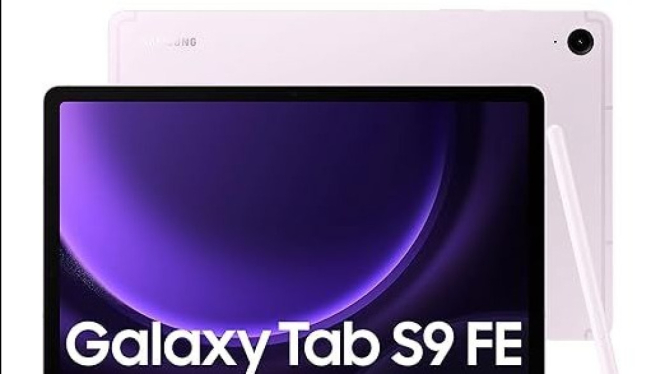
VIVATechno – Banyak yang penasaran, apakah Samsung Galaxy Tab S9 FE cocok buat kerja pakai Microsoft Office? Apalagi buat kamu yang sering ngetik dokumen, bikin laporan, atau ngutak-atik spreadsheet. Tablet Android ini memang menarik, tapi fitur Office-nya lengkap nggak sih?
Rizal Fauzi baru-baru ini coba langsung Samsung Galaxy Tab S9 FE dengan Microsoft Office 365. Hasilnya cukup mengejutkan. Ada kelebihan, tapi juga ada keterbatasan yang perlu kamu tahu sebelum beli.
Samsung Galaxy Tab S9 FE
- id.pinterest.com
Pengalaman Ngetik Pakai Mouse dan Keyboard
Samsung Galaxy Tab S9 FE bisa disambungkan dengan mouse dan keyboard wireless. Rizal pakai Logitech B170 dengan dongle USB Type-A. Karena tablet ini pakai USB Type-C, butuh adaptor tambahan buat colok dongle-nya.
Setelah tersambung, kursor langsung muncul di layar. Fungsi klik kanan dan kiri berjalan normal seperti di Windows. Tapi ada perbedaan saat masuk ke aplikasi Office.
Mouse di Microsoft Word Agak Beda
Masalahnya muncul saat buka Microsoft Word. Kamu nggak bisa blok teks pakai cara klik kiri dan tahan seperti di laptop. Cara ini nggak berfungsi di Word versi Android.
Anehnya, kalau buka browser, fungsi blok teks pakai mouse berjalan normal. Jadi kalau mau blok teks di Word, harus pakai keyboard. Agak ribet memang, tapi masih bisa diakalin.
Keyboard Lebih Lancar
Untungnya, keyboard Bluetooth berfungsi dengan baik. Shortcut populer seperti Ctrl+X untuk cut dan Ctrl+V untuk paste berjalan lancar. Ngetik panjang juga nyaman, sama seperti di laptop biasa.
Jadi kalau kamu lebih banyak ngetik pakai keyboard, Samsung Galaxy Tab S9 FE ini cukup oke. Tapi kalau sering pakai mouse buat editing, ada sedikit kendala.
Fitur Microsoft Word di Tab S9 FE
Tampilan awal Microsoft Word di Samsung Galaxy Tab S9 FE cukup sederhana. Ada dokumen terbaru yang baru dibuka dan beberapa template dokumen. Mirip dengan versi Windows, tapi lebih ringkas.
Menu yang tersedia juga terbatas. Di bagian File ada opsi baru, buka, simpan, simpan sebagai, riwayat, cetak, bagikan, tutup, dan pengaturan. Pengaturannya sangat sederhana, nggak selengkap di Windows.
Menu Beranda dan Insert
Di menu Beranda, ada pilihan font, ukuran font, bold, italic, underline, dan lain-lain. Ada tanda panah kecil yang menunjukkan menu tambahan. Fitur paragraf juga tersedia tapi terbatas.
Bagian Insert atau Sisipkan juga sangat sederhana. Ada halaman kosong, pindai dokumen, tabel, gambar, bentuk, kotak teks, tautan, dan komen. Kamu bisa tambahkan header, footer, penomoran halaman, persamaan, dan catatan kaki.
Tata Letak dan Peninjau
Menu Tata Letak punya opsi margin, orientasi, ukuran kertas, kolom, dan pemisah. Sayangnya, ruler atau penggaris nggak tersedia di versi Android. Padahal di iPad ada fitur ini.
Di bagian Peninjau, ada periksa dokumen, baca dengan lantang (text to speech), dan lacak perubahan. Fitur komentar juga bisa dipakai. Tampilan baca dan edit juga bisa diatur sesuai kebutuhan.
Keterbatasan Menu Tabel
Kalau kamu kerja dengan tabel, harus klik tabel dulu baru muncul menu tambahannya. Menu tabel cukup lengkap, tapi nggak ada opsi buat sembunyikan garis tabel. Ini agak kurang fleksibel buat yang sering bikin dokumen formal.
Gambar juga punya menu tersendiri saat diklik. Tapi opsi klik kanan di gambar sangat terbatas, cuma ada cut, paste, dan beberapa opsi dasar.
Microsoft Excel di Samsung Tab S9 FE
Tampilan Microsoft Excel hampir sama dengan Word. Ada dokumen yang baru dikerjakan, template, dan ikon akun. Tampilannya sederhana dan mudah dipahami.
Menu File dan pengaturan sama seperti di Word. Di bagian Beranda ada beberapa menu utama yang paling sering dipakai. Menu rumus juga lengkap dan alhamdulillah berfungsi dengan baik.
Rumus Excel Berjalan Normal
Bagian Insert di Excel juga sederhana. Menu-menunya mirip dengan Word. Ada menu Gambar buat coret-coret pakai stylus, dan menu Rumus dengan pilihan AutoSum, keuangan, logika, teks, dan lain-lain.
Kalau kamu hafal rumus Excel, bisa langsung ketik di sel. Nggak perlu cari-cari menu. Fungsi ini sama seperti di Excel versi desktop.
Banyak yang tanya cara bikin penomoran otomatis di Excel versi tablet. Kalau pakai mouse, tinggal blok dua sel berurutan, lalu tarik kotak kecil di pojok. Nomor otomatis turun ke bawah.
Tapi kalau pakai touch screen, caranya beda. Blok dua sel dulu, terus klik menu Isian. Setelah itu tarik ke bawah. Agak ribet memang, tapi tetap bisa.
Menu Data dan Tampilan
Menu Data tersedia tapi nggak selengkap versi desktop. Menu-menu mendalam seperti Pivot Table nggak ada. Jadi kalau butuh analisis data kompleks, Excel versi tablet ini kurang cocok.
Di bagian Peninjau ada opsi tambah komentar. Menu Tampilan juga ada buat atur zoom dan layout. Intinya, Excel di Samsung Galaxy Tab S9 FE cukup buat pekerjaan sederhana.
Buka Banyak Dokumen Sekaligus
Pertanyaan penting: bisa nggak buka dua dokumen Word sekaligus? Kalau cuma pakai aplikasi Word biasa, jawabannya nggak bisa. Saat buka dokumen kedua, dokumen pertama otomatis tertutup.
Solusinya adalah pakai aplikasi Microsoft Office 365. Dengan aplikasi ini, kamu bisa aktifkan mode split screen. Jadi dua dokumen bisa dibuka bersamaan di satu layar.
Keunggulan Samsung DeX
Samsung Galaxy Tab S9 FE punya fitur Samsung DeX. Ini mode desktop yang bikin tablet jadi mirip laptop. Kamu bisa buka banyak jendela sekaligus, termasuk beberapa dokumen Word.
Di mode DeX, kamu bisa buka Play Store, file manager, galeri, pengaturan, dan banyak aplikasi lain bersamaan. Bahkan bisa buka 6-7 jendela sekaligus tanpa masalah.
Fitur Office di Mode DeX
Kalau buka Microsoft Office di mode DeX, fiturnya tetap sama. Nggak ada perbedaan menu atau fungsi tambahan. Tapi kelebihannya, kamu bisa buka banyak file dokumen sekaligus.
Pakai aplikasi Office 365, bisa buka beberapa dokumen dari aplikasi yang sama. Bahkan kombinasi antara aplikasi Word dan Office 365 bisa jalan bersamaan. Syaratnya harus pakai mode DeX.*