Punya iPad tapi Masih Bingung? 7 Trik iPad yang Bikin Kamu Terlihat Pro!

- id.pinterest.com


VIVATechno – Punya iPad baru tapi masih bingung cara pakainya? Tenang, kamu nggak sendirian. Banyak pengguna iPad pemula yang merasa kewalahan dengan berbagai fitur canggih yang tersedia.
iPad memang dikenal sebagai tablet premium dengan segudang kemampuan. Sayangnya, tidak semua orang tahu cara menggunakan fitur-fitur tersembunyi yang sangat berguna. Padahal kalau bisa menguasai tips iPad, pengalaman menggunakan iPad bisa jauh lebih produktif dan menyenangkan.
Ada 7 tips iPad untuk pemula yang mudah dipraktikkan. Dengan tips lengkap ini, kamu akan menemukan cara-cara baru menggunakan iPad. Tidak perlu menjadi ahli teknologi untuk bisa menerapkan semua tips ini.
1. Manfaatkan Fitur Spotlight untuk Pencarian Cepat

Spotlight iPad
- id.pinterest.com
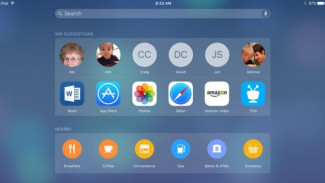
Spotlight adalah fitur pencarian paling canggih di iPad yang sering diabaikan pemula. Untuk mengaksesnya, cukup swipe ke bawah dari layar utama atau tekan Command + Spasi jika menggunakan keyboard eksternal.
Keunggulan Spotlight tidak hanya untuk mencari file atau aplikasi. Kamu bisa langsung menghitung matematika tanpa membuka aplikasi kalkulator, bahkan mencari informasi di internet secara langsung dari sini.
2. Kuasai Fitur Scribble dengan Apple Pencil
Scribble
- id.pinterest.com
Bagi pengguna Apple Pencil, fitur Scribble adalah game changer sejati. Fitur ini memungkinkan kamu menulis tangan di mana saja dan otomatis diubah menjadi teks digital yang rapi.
Scribble tidak hanya berfungsi di aplikasi Notes, tetapi juga di Spotlight dan Quick Note. Untuk mengakses Quick Note, geser Apple Pencil dari pojok kanan ke tengah layar atau tap dua kali saat layar terkunci.
3. Maksimalkan Gesture Tiga Jari
iPad menyediakan berbagai gesture tiga jari yang sangat praktis untuk navigasi cepat. Swipe kiri dengan tiga jari untuk undo, swipe kanan untuk redo, dan tap tiga jari untuk memunculkan menu konteks.
Untuk copy paste, gunakan pinch in (cubit ke dalam) dengan tiga jari untuk copy dan pinch out (cubit ke luar) untuk paste. Gesture ini bahkan berfungsi untuk copy paste gambar antar aplikasi atau antar device Apple dengan Apple ID yang sama.
4. Manfaatkan Scanner Dokumen Bawaan
iPad memiliki fitur scanner dokumen yang sangat berguna untuk keperluan akademik atau pekerjaan. Buka aplikasi Files, tap dan tahan di area kosong, lalu pilih "Scan Documents" untuk mengaksesnya.
Scanner akan otomatis mendeteksi dokumen dan mengambil foto dengan frame yang tepat. Pastikan pencahayaan cukup terang agar hasil scan optimal, karena kamera iPad masih kalah dibanding iPhone dalam kondisi cahaya kurang.
5. Optimalkan Keyboard Virtual
Keyboard iPad memiliki trik tersembunyi yang sangat menghemat waktu. Alih-alih menekan tombol angka untuk mengetik nomor, cukup swipe ke bawah pada huruf yang ingin diubah menjadi angka.
Jika keyboard terlalu besar dan mengganggu, kamu bisa mengecilkannya dengan pinch in menggunakan dua jari. Untuk mengembalikan ke ukuran normal, lakukan pinch out dengan dua jari.
6. Atur Control Center Sesuai Kebutuhan
Control Center di iPad diakses dengan swipe ke bawah dari pojok kanan atas layar. Menu default biasanya terbatas, padahal kamu bisa menambahkan berbagai shortcut berguna sesuai kebutuhan.
Masuk ke Settings > Control Center > More Controls untuk menambahkan fitur seperti screen recording, dark mode toggle, atau shortcut lainnya. Tap tanda plus hijau untuk menambahkan dan atur posisinya sesuai preferensi.
7. Kuasai Multitasking dengan Split View dan Slide Over
Split View
- id.pinterest.com
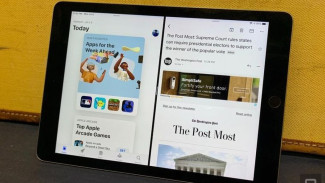
iPad unggul dalam multitasking berkat layar besar yang dimilikinya. Split View memungkinkan membuka dua aplikasi bersamaan dengan cara drag aplikasi kedua ke sisi kiri atau kanan layar.
Slide Over lebih fleksibel karena aplikasi kedua bisa disembunyikan di samping. Pilih titik tiga di aplikasi yang ingin di-slide over, lalu pilih opsi tersebut. Untuk pengguna iPad dengan chip M1 atau lebih baru, Stage Manager memberikan pengalaman multitasking yang lebih canggih lagi.
Menguasai iPad tidak perlu waktu lama jika tahu triknya. Dengan 7 tips iPad untuk pemula ini, pengalaman menggunakan tablet Apple akan jauh lebih produktif. Mulai praktikkan satu per satu hingga menjadi kebiasaan sehari-hari.
iPad memang dirancang untuk kemudahan penggunaan, tetapi mengetahui fitur tersembunyi membuatnya semakin powerful. Jangan ragu untuk bereksperimen dengan berbagai gesture dan shortcut yang telah dibahas.*