5 Cara Ampuh Mengatasi Laptop Not Responding dan Sering Freeze!

- id,pinterest.com

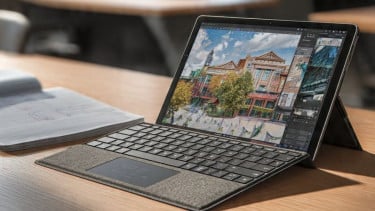
VIVA Techno – Laptop not responding atau sering freeze jadi masalah yang bikin kesel banget. Apalagi kalau lagi ngerjain tugas penting atau deadline, tiba-tiba laptop hang dan nggak bisa diklik apa-apa.

Masalah laptop freeze biasanya disebabkan oleh file temporary yang menumpuk dan sistem yang overload. Nggak perlu panik atau langsung bawa ke service center yang mahal, ada solusi mudah yang bisa kamu coba sendiri.
Dengan 5 langkah sederhana ini, laptop kamu bakal kembali smooth dan responsive seperti semula. Semua cara ini aman dan nggak bakal merusak data penting di laptop kamu.

Cara mengatasi laptop lemot dan freeze ini udah terbukti efektif buat Windows 10 dan Windows 11. Yuk ikuti step by step panduan lengkapnya di bawah ini!
1. Hapus File Temporary Lewat Disk Cleanup
Langkah pertama buka Start Menu, ketik "delete temporary files" dan pilih opsi yang muncul. Tunggu sampai proses scanning selesai, nanti bakal muncul daftar file temporary yang bisa dihapus.
Centang semua file kecuali folder "Downloads" biar file penting nggak kehapus. Klik "Remove Files" dan pilih "Continue" untuk mulai proses pembersihan file sampah.
2. Bersihkan Prefetch Folder via Run Command
Klik kanan logo Start di taskbar, pilih "Run" dan ketik "prefetch". Folder prefetch bakal terbuka dan kamu bisa lihat banyak file cache yang numpuk di sana.
Tekan Ctrl+A untuk select all files, kemudian tekan Delete di keyboard. Kalau muncul konfirmasi, pilih "Skip" untuk file yang nggak bisa dihapus dan lanjutkan proses.
3. Clear Software Distribution Download Cache
Buka File Explorer, masuk ke Local Disk C > Windows > SoftwareDistribution > Download. Folder ini berisi cache update Windows yang kadang bikin sistem jadi lemot kalau kebanyakan.
Select semua file dengan Ctrl+A, kemudian delete semua file di folder tersebut. Konfirmasi dengan "Continue" kalau ada permission prompt yang muncul.
4. Bersihkan Event Viewer Logs
Klik kanan Start Menu, pilih "Computer Management" dan buka Event Viewer. Expand menu "Windows Logs" dan kamu bakal lihat folder Application, Security, Setup, System, dan Forward Events.