Laptop Lemot karena Aplikasi Menumpuk? Begini Cara Uninstall di Windows 7, 8, dan 10

- id.pinterest.com

VIVATechno – Menumpuknya aplikasi yang tidak digunakan di laptop bisa membuat performa menurun dan ruang penyimpanan cepat penuh.
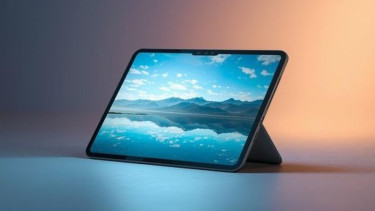
Salah satu solusi paling efektif adalah melakukan uninstall atau mencopot aplikasi-aplikasi yang tidak lagi diperlukan.
Selain membebaskan ruang penyimpanan, menghapus aplikasi yang tak digunakan juga dapat meningkatkan keamanan dan memperpanjang usia perangkat.

Tanda-Tanda Laptop Perlu Uninstall Aplikasi
Ada beberapa kondisi yang menandakan sudah saatnya Anda menghapus aplikasi tertentu dari laptop, seperti:

- Tidak bisa melakukan update sistem atau driver karena ruang penyimpanan penuh.
- Beberapa file atau program tidak bisa dibuka karena konflik antar aplikasi.
- Sistem operasi sering mengalami lag, hang, atau crash.
Jika Anda mengalami salah satu dari kondisi tersebut, maka sebaiknya segera lakukan uninstall aplikasi yang tidak penting.
Berikut panduan lengkap cara uninstall aplikasi di laptop berbasis Windows 7, 8, dan 10.
Cara Uninstall Aplikasi di Windows 7
Meski Windows 7 sudah tidak mendapat dukungan resmi dari Microsoft, masih banyak laptop lawas yang menggunakannya.
Untuk mencopot aplikasi di Windows 7, langkahnya adalah sebagai berikut:
- Buka menu Control Panel dari Start Menu.
- Pilih menu Programs > Programs and Features.
- Temukan aplikasi yang ingin dihapus.
- Klik kanan pada aplikasi tersebut, lalu pilih Uninstall.
- Tekan tombol Yes jika muncul konfirmasi, dan proses uninstall akan berjalan.
Cara Uninstall Aplikasi di Windows 8 / 8.1
Antarmuka Windows 8 memang berbeda dari pendahulunya, namun proses uninstall tetap sederhana.
Berikut langkah-langkahnya:
- Tekan tombol Windows pada keyboard (ikon bendera).
- Akan muncul tampilan Start Screen berisi daftar aplikasi.
- Arahkan kursor ke aplikasi yang ingin dihapus, lalu klik kanan.
- Pilih opsi Uninstall yang muncul di bagian bawah layar.
- Ikuti instruksi selanjutnya untuk menyelesaikan proses.
Cara Uninstall Aplikasi di Windows 10
Windows 10 menggabungkan kenyamanan Windows 7 dan gaya modern Windows 8, termasuk cara uninstall aplikasi yang mudah:
- Klik tombol Start (ikon bendera) di pojok kiri bawah layar.
- Cari aplikasi yang ingin dihapus dari daftar yang muncul.
- Klik kanan pada nama aplikasi tersebut.
- Pilih opsi Uninstall, kemudian konfirmasi jika diminta.
- Aplikasi akan segera dicopot dari sistem.