Cara Praktis Mematikan Update Windows 10, Cocok untuk Pengguna Kuota

- id.pinterest.com

VIVATechno – Update otomatis di Windows 10 kadang terasa mengganggu. Tidak jarang sistem restart sendiri, bahkan saat kamu sedang bekerja atau bermain game.
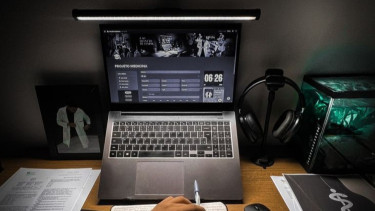
Kalau kamu termasuk yang merasa terganggu, tenang, ada cara mematikan update Windows 10 secara permanen.
Langkah ini bisa kamu lakukan demi menjaga kestabilan sistem, menghemat kuota, atau sekadar menghindari gangguan.
Tapi ingat, mematikan update juga punya risiko. Simak selengkapnya cara-caranya berikut ini.
Cara Mematikan Update Windows 10
1. Menunda Update Lewat Pengaturan (Settings)
Ini cara paling mudah untuk menghentikan sementara pembaruan:
- Buka Settings → Update & Security → Windows Update
- Klik Pause updates for 7 days
- Ulangi hingga maksimal 35 hari (tergantung versi Windows)
Metode ini bersifat sementara dan cocok digunakan untuk kebutuhan mendesak.
2. Mematikan Update lewat Services
Ingin hasil permanen? Gunakan layanan "Services":
- Tekan Windows + R, ketik services.msc, lalu tekan Enter
- Cari Windows Update, klik dua kali
- Tekan tombol Stop, ubah Startup type jadi Disabled
- Klik Apply → OK, lalu restart komputer
Setelah ini, Windows tidak akan lagi menjalankan update otomatis.
3. Gunakan Group Policy Editor (Untuk Windows 10 Pro, Enterprise, dan Education)
Jika kamu pakai Windows versi non-Home, gunakan fitur ini:
- Tekan Windows + R, ketik gpedit.msc
- Arahkan ke Computer Configuration → Administrative Templates → Windows Components → Windows Update
- Klik dua kali pada Configure Automatic Updates
- Pilih Disabled, klik Apply → OK, lalu restart
4. Tandai Koneksi Internet sebagai Metered
Cocok untuk kamu yang pakai internet berbasis kuota:
- Buka Settings → Network & Internet
- Pilih koneksi Wi-Fi atau Ethernet aktif
- Aktifkan Set as metered connection
Dengan cara ini, Windows akan menunda update otomatis untuk menghemat data.
Catatan Penting Sebelum Mematikan Update Windows
Mematikan update memang menguntungkan dari segi kenyamanan, tapi tetap ada risikonya:
- Sistem tidak mendapat patch keamanan terbaru
- Bug dan error tidak segera diperbaiki
- Kompatibilitas software dan hardware bisa terganggu di masa depan
Jadi, pastikan kamu benar-benar memahami konsekuensinya sebelum menonaktifkan fitur ini, terutama untuk pengguna awam. Disarankan untuk mengaktifkan update kembali secara berkala.