Tips Menghemat Baterai Laptop Saat Zoom Meeting Berjam-jam, Penting untuk Profesional!
- id.pinterest.com
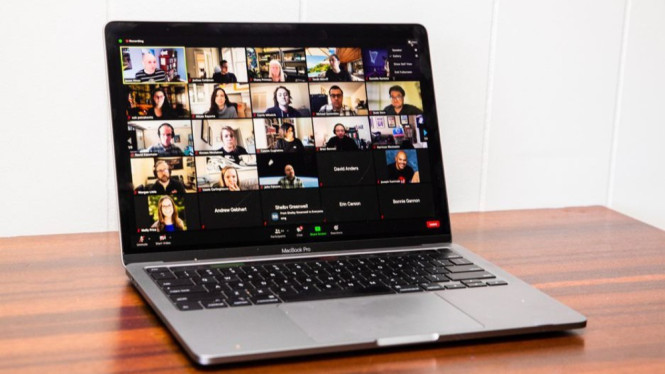
VIVATechno – Zoom meeting telah menjadi bagian tak terpisahkan dari pekerjaan dan kegiatan sehari-hari para pekerja kantoran prefosionl.
Namun, meeting daring yang berlangsung berjam-jam seringkali menguras baterai laptop dengan cepat, apalagi jika tidak ada colokan listrik di dekat Anda.
Ada beberapa trik sederhana yang bisa di lakukan untuk menghemat daya baterai laptop saat Zoom meeting.

Mari simak tips-tips berikut agar meeting Anda berjalan lancar tanpa takut kehabisan daya.
1. Atur Pengaturan Daya Laptop

Langkah pertama yang paling efektif adalah mengoptimalkan pengaturan daya (Power Mode) di laptop Anda.
Pada Windows, buka "Pengaturan" > "Sistem" > "Daya & Baterai" (atau "Battery saver" pada versi lama).
Pilih mode daya yang berfokus pada efisiensi baterai, seperti "Best power efficiency" atau "Battery saver".
Ini akan membatasi kinerja CPU dan GPU untuk mengurangi konsumsi daya.
2. Turunkan Kecerahan Layar
Layar adalah salah satu komponen yang paling boros daya di laptop.
Dengan menurunkan kecerahan layar Anda ke tingkat yang nyaman, tetapi tidak terlalu terang.
Cukup sesuaikan hingga Anda masih bisa melihat konten dengan jelas.
Ini akan sangat membantu memperpanjang umur baterai selama meeting berlangsung.
3. Matikan Fitur yang Tidak Digunakan
Matikan fitur-fitur yang tidak diperlukan saat Zoom meeting sedang berjalan.
Nonaktifkan Wi-Fi jika Anda menggunakan koneksi kabel LAN, atau matikan Bluetooth jika tidak terhubung ke perangkat apa pun.
Tutup semua aplikasi yang berjalan di latar belakang yang tidak terkait dengan meeting.
Misalnya, browser dengan banyak tab, aplikasi pengeditan, atau game.
4. Gunakan Zoom Aplikasi Desktop (Bukan Browser)
Meskipun Zoom bisa diakses melalui browser, aplikasi desktop cenderung lebih efisien dalam penggunaan sumber daya.
Aplikasi desktop dioptimalkan untuk performa dan konsumsi daya.
Browser seringkali lebih berat karena harus memuat banyak elemen web.
Pastikan Anda menggunakan aplikasi Zoom yang terinstal di laptop.
5. Pertimbangkan Mematikan Video Kamera
Jika memungkinkan dan tidak wajib, pertimbangkan untuk mematikan video kamera Anda.
Mengirim dan menerima feed video secara terus-menerus adalah salah satu aktivitas paling boros daya.