Cara Mempercepat Kinerja Laptop Tanpa Install Ulang, Hanya Butuh Beberapa Langkah
- id.pinterest.com
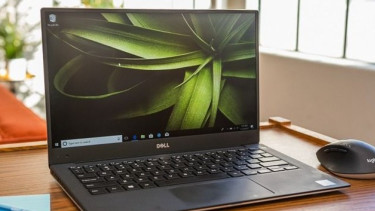
VIVATechno – Laptop yang lambat bisa sangat menjengkelkan, menghambat pekerjaan Anda.

Seringkali, solusi instan yang terpikir adalah install ulang sistem operasi, padahal ada banyak cara lain yang bisa lebih mudah untuk dilakukan.
Anda bisa mengembalikan performa laptop tanpa harus kehilangan data atau menginstal ulang semua aplikasi dari awal.

Mari, kita simak tips-tips ampuhnya agar laptop Anda ngebut lagi!
1. Bersihkan File Sampah dan Cache

Seiring waktu, laptop akan menumpuk banyak file sampah dan cache dari aplikasi serta Browse internet.
File-file ini bisa membuat sistem operasi laptop lebih lambat.
Gunakan fitur Disk Cleanup bawaan Windows untk menghapus file sementara, file unduhan, dan recycle bin.
Untuk cache browser, bersihkan secara rutin melalui pengaturan browser Anda.
2. Kelola Program Startup
Banyak aplikasi yang secara otomatis berjalan saat laptop dinyalakan (startup).
Semakin banyak program yang berjalan di latar belakang, semakin lambat proses booting dan kinerja keseluruhan.
Buka Task Manager (Ctrl + Shift + Esc), lalu pilih tab "Startup".
Nonaktifkan program yang tidak esensial untuk startup, namun pastikan Anda tahu fungsinya.
3. Defragmentasi Hard Drive (Khusus HDD)
Jika laptop Anda masih menggnakan HDD (Hard Disk Drive), defragmentasi sangat penting.
File-file di HDD cenderung tersebar (fragmented) seiring waktu, memperlambat proses baca/tulis.
Gunakan fitur Defragment and Optimize Drives bawaan Windows secara berkala.
Namun, jangan lakukan defragmentasi pada SSD (Solid State Drive), karena justru bisa memperpendek umurnya.
4. Perbarui Driver dan Sistem Operasi
Driver yang usang bisa menyebabkan ketidakstabilan dan penurunan kinerja perangkat keras.
Pastikan semua driver, terutama driver grafis dan chipset, selalu dalam versi terbaru.
Demikian pula dengan sistem operasi Windows Anda.
Pembaruan Windows seringkali membawa peningkatan performa dan perbaikan bug.
5. Hapus Aplikasi yang Tidak Digunakan
Setiap aplkasi yang terinstal, meskipun jarang dipakai, tetap memakan ruang penyimpanan dan kadang menjalankan proses di latar belakang.
Buka Control Panel atau Settings > Apps untuk melihat daftar program yang terinstal.
Hapus aplikasi yang sudah tidak Anda butuhkan atau jarang digunakan.